Connect Checkpoint R8120
Bài viết này hướng dẫn build thiết bị Router để đấu nối VPN_S2S với dịch vụ VPN Site-to-Site của FPT Smart Cloud.
- Bước 1: Build CheckPoint for Cloud
- Bước 2: Cấu hình cho VPN Site-to-Site
- Bước 3: Cấu hình cho CheckPoint
- Bước 4: Debug- Tracert
Cần đảm bảo các điều kiện sau:
- VPN Site-to-Site trên trang portal
- CheckPoint R81.20 đã được download và boot image trên cloud với tên: Check_Point_R82.10_T462_Gaia
- Smartconsole phiên bản R81.20 đã được tích hợp với CheckPoint R81.20
- Public IP, giảm độ phức tạp thì gắn trực tiếp vào VM, không dùng Floating IP
- 1 VM Pfsense để phục vụ debug (Optional)
Bước 1: Build CheckPoint for Cloud
- Build Image trên Horizon với cấu hình 2C4G- 1 IP public gắn trực tiếp, 1IP mạng Local cần VPN
Chạy các command sau để boot VM từ image:
Openstack command
Copyopenstack volume create --type Premium-SSD --image Check_Point_R82.10_T462_Gaia --size 20 --bootable DISK-CD -- Output ID {`DISK-CD`}
Openstack command
Copyopenstack volume create --type Premium-SSD --size 100 --bootable DISK-OS-- Output ID {`DISK-OS`}
Openstack command
Copyopenstack network list
--output ID {'IP PUBLIC'}
Openstack command
Copynova boot --availability-zone nova --flavor 2C4G --nic net-id={`IP PUBLIC`} --block-device id=`DISK-OS`},source=volume,dest=volume,bus=virtio,device=/dev/vda,shutdown=preserve,bootindex=0 --block-device id= {`DISK-CD`},source=volume,dest=volume,bus=ide,device=/dev/hda,type=cdrom,bootindex=1 CheckpointServer
- Để boot VM trên NoVNC, thao tác theo hướng dẫn sau:
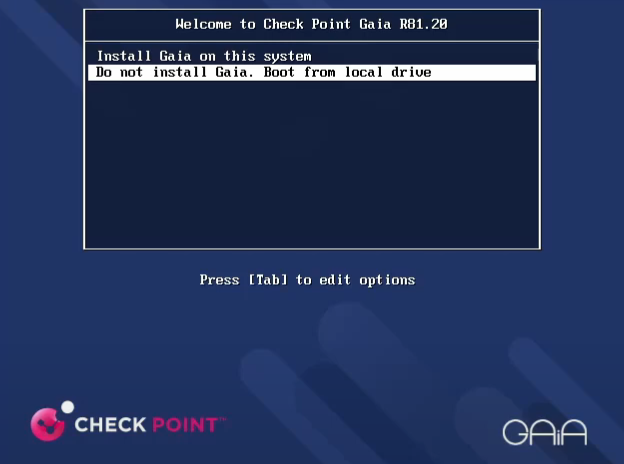
- Chọn Install Gaia on this system
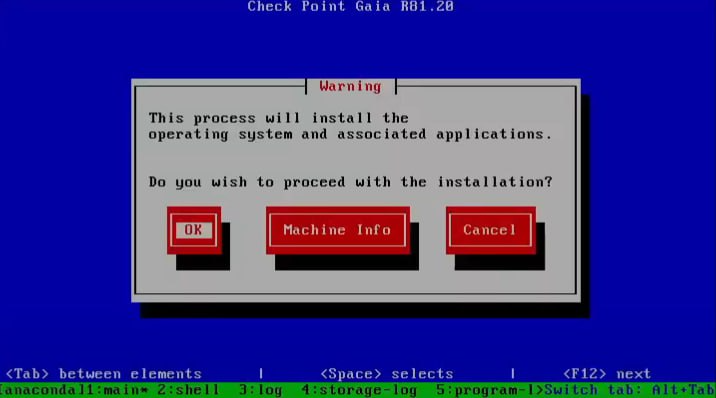
- Chọn OK
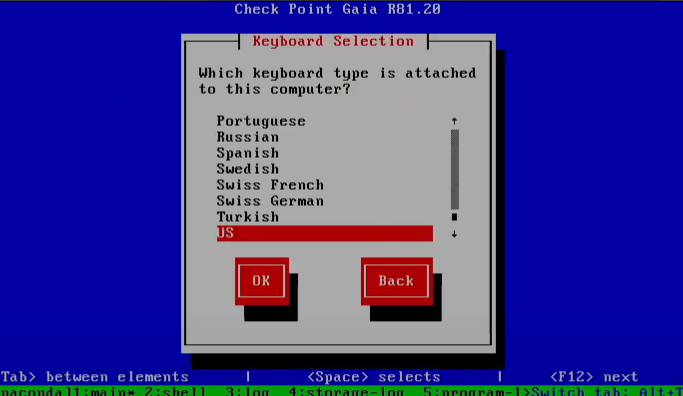
 - Tại màn Keyboard Selection, chọn US→ OK
  - Chọn OK.
(Có thể nhập cấu hình phù hợp hoặc chọn cấu hình default sẵn có)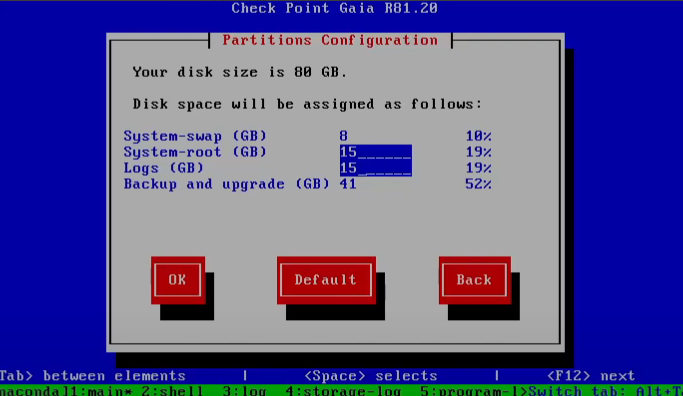 - Nhập password đăng nhập cho giao diện console VM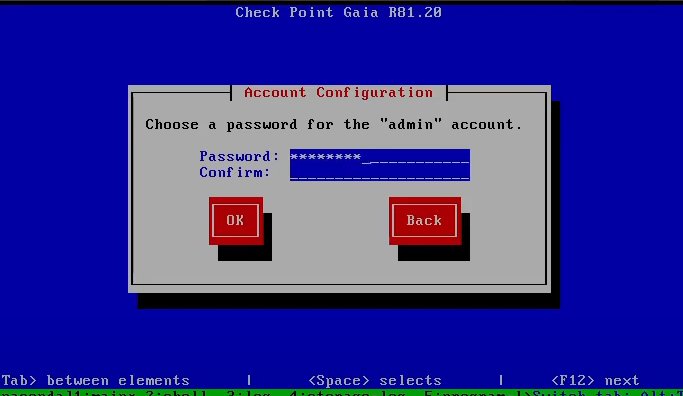
- Nhập password cho Smartconsole
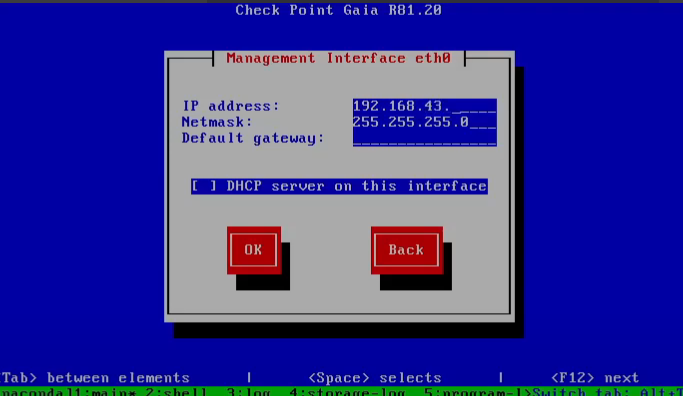
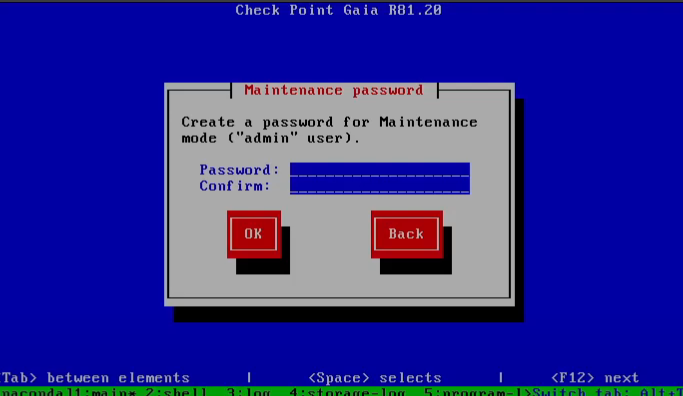 - Nhập IP public gắn trực tiếp đã request ở đầu phần này + Netmask là "255.255.255.255" và sau đó chọn OK.
  - Hoàn thành quá trình cài đặt.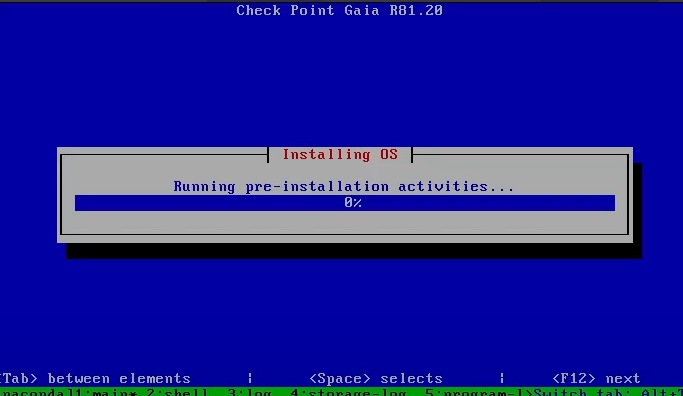
Bước 2: Cấu hình cho VPN Site-to-Site
Truy cập và tạo VPN Site To Site trên trang https://console.fptcloud.com/
- Tạo Customer Gateway:
- Remote private network: dãy Lan Subnet cần peering của Checkpoint
- Remote IP public: IP public của CheckPoint
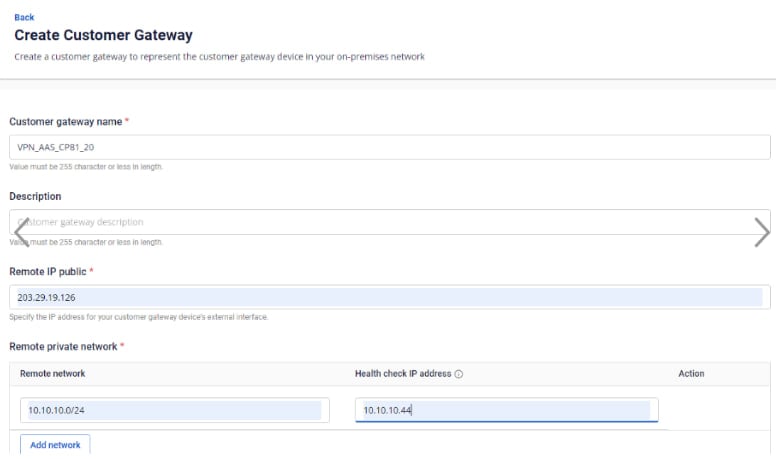
- Tạo VPN Connection:
Thông số của VPN Connection sẽ bao gồm 3 mục chính:
- General information (chứa các thông tin chung của kết nối VPN)
- Remote VPN Information (chứa các thông tin mã hóa và thông tin của quý khách hàng)
- Dead Peer Detection (số lần hệ thống tự động retry kết nối khi bị vấn đề)
Phần 1: General information
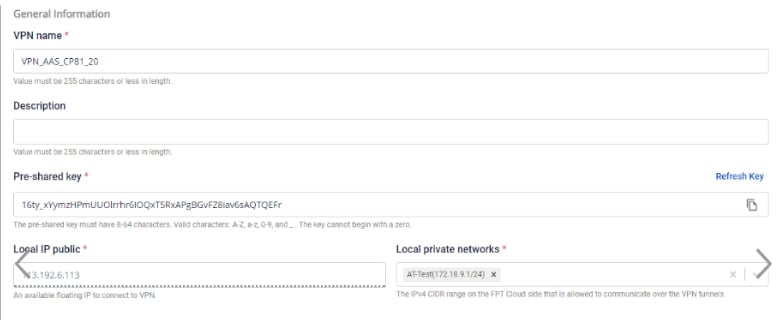 Với thông số "Pre-shared key" cần lưu lại để điền vào CheckPoint.
Phần 2: Remote VPN information
Với thông số "Pre-shared key" cần lưu lại để điền vào CheckPoint.
Phần 2: Remote VPN information
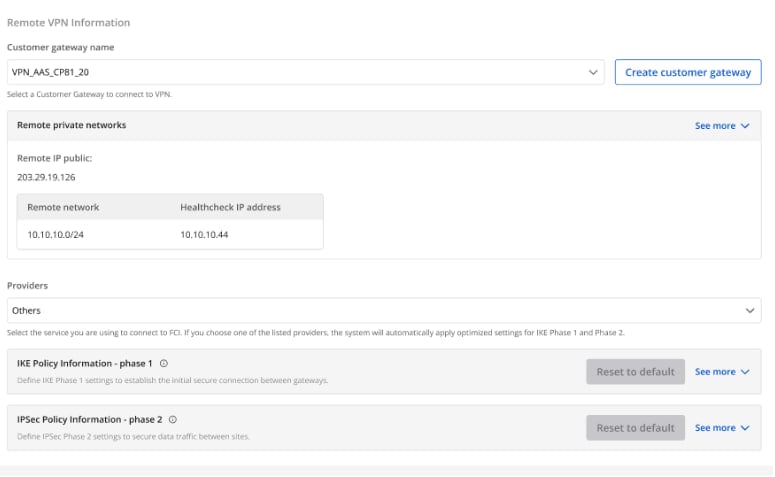 Quý khách hàng lựa chọn Providers = “others" sau đó làm theo các bước sau:
- Bước 1: Điền providers name = "checkpoint"
- Bước 2: Điền thông tin cho IKE và IPSec cụ thể như sau:
Đối với IKE:
- Authorization algorithm: sha256
- Encryption algorithm: aes 256
- IKE version: ikev2
- DH group: group14
- Lifetime: 3600 seconds
- Phase1 negotiation mode: main
Đối với IPsec:
- Authorization algorithm: sha256
- Encryption algorithm: aes 256
- Encapsulation mode: tunnel
- Transform protocol: esp
- Perfect Forward Secrecy (PFS): group14
- Lifetime: 3600 seconds
Phần 3: Remote VPN information
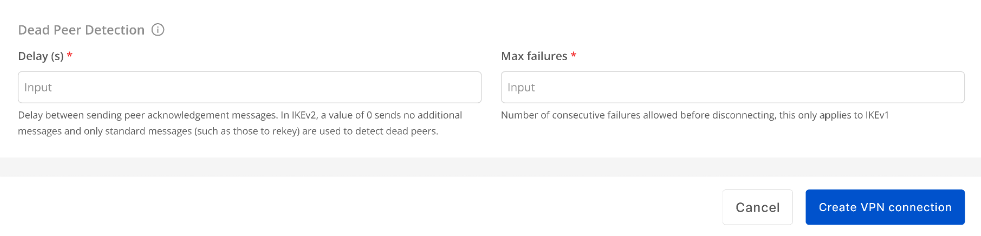 Điền thông số Delay và max failure và chọn Create VPN Connection
Bước 3: Cấu hình cho CheckPoint
- Đăng nhập vào console VNC của VM CheckPoint theo account đã tạo trên và chạy lệnh: "Cpstart"
- Đăng nhập vào website theo địa chỉ IP: https://{
IP} và tải về SmartConsole theo link với phiên bản mà trang web đề xuất - Cài đặt và đăng nhập app SmartConsole theo thông tin đã được cung cấp
Lưu ý: có license đã kích hoạt mới có thể vào được trong SmartConsole Thac tác thành công hiển thị như ảnh dưới đây: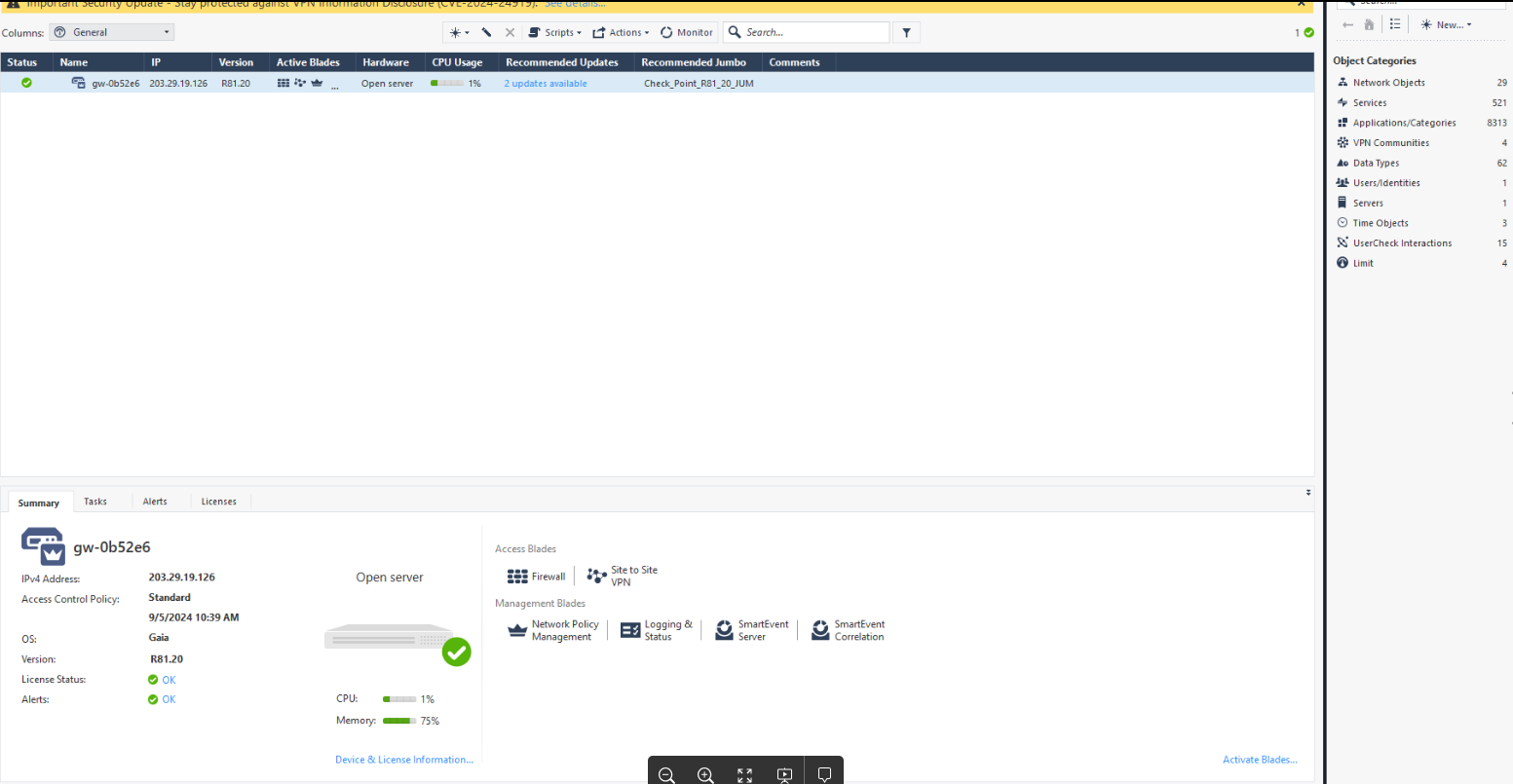 - Tạo network LAN
 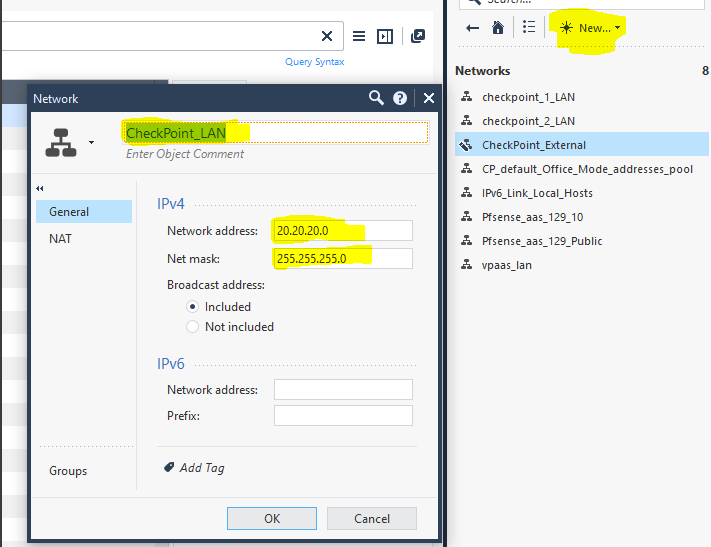 - Tạo Interoperable Devices với IP Public của VPN Site-to-Site thao tác như sau:
Tại New→ More → Network Object → More → Interoperable Device
- Tạo Interoperable Devices với IP Public của VPN Site-to-Site thao tác như sau:
Tại New→ More → Network Object → More → Interoperable Device 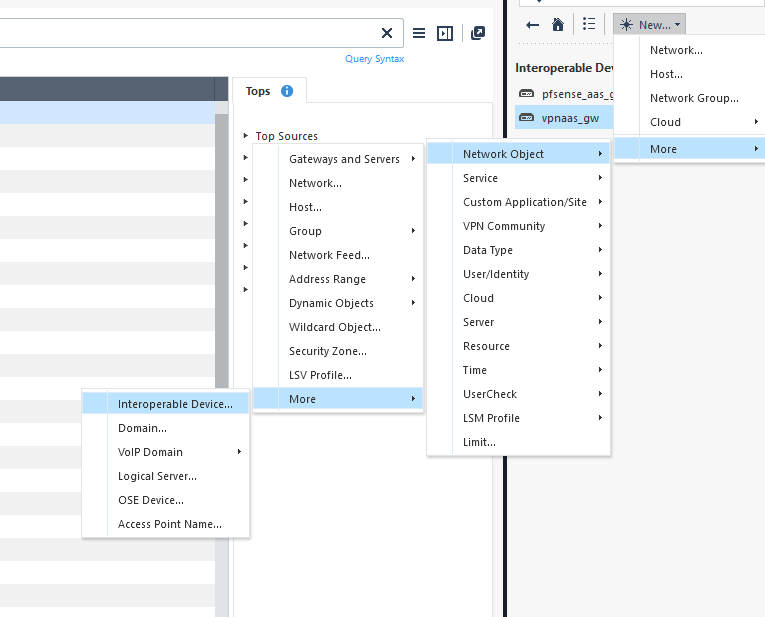 Thực hiện điền các thông tin: Name, IPv4 Address và chọn OK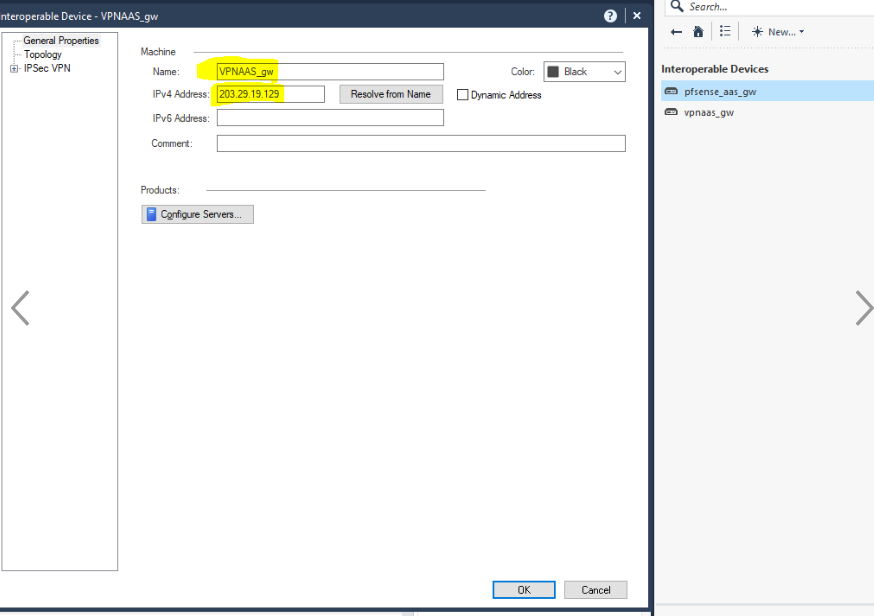
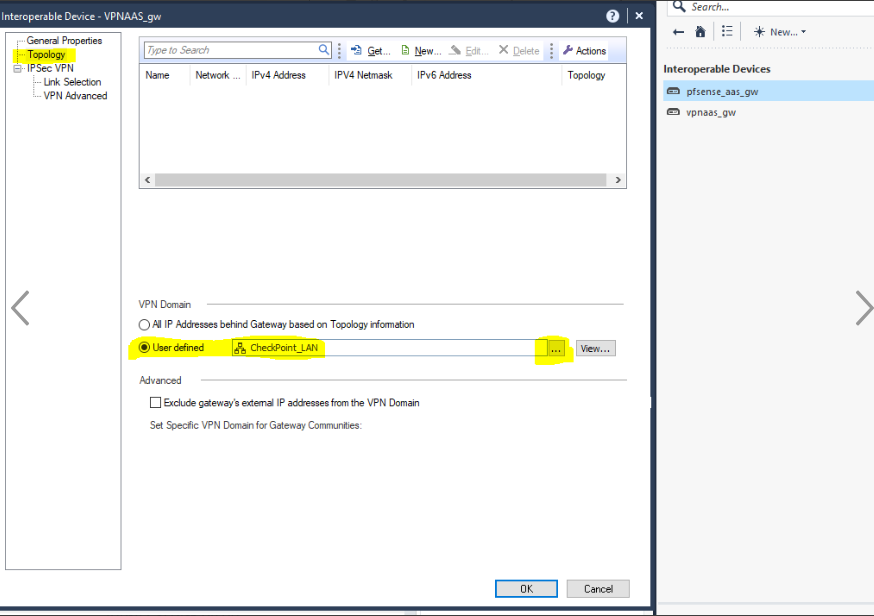 - Tạo VPN Communication Star thao tác như sau:
Tại New → More → VPN Community → Star Community
- Tạo VPN Communication Star thao tác như sau:
Tại New → More → VPN Community → Star Community 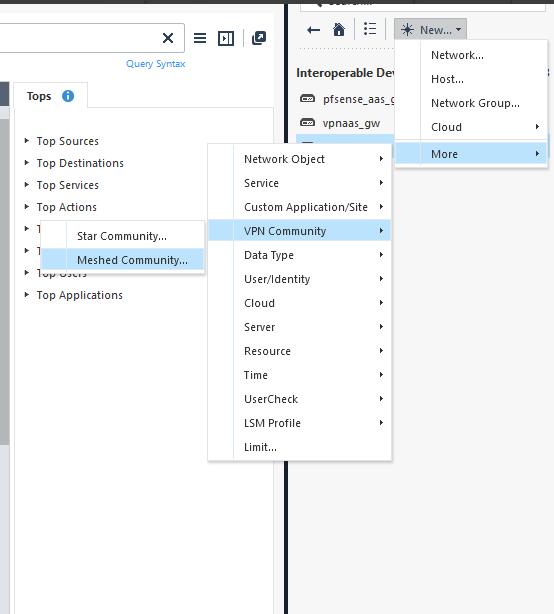 - Với các thông như bên dưới:
- Chọn Center Gateway có tên: CheckPoint (ta vừa tạo ở trên)
- Chọn Satellite Gateway là Interoperable Devices
- Chọn VPN Domain là các dãy mạng tương ứng Lan/local và Remote/peer
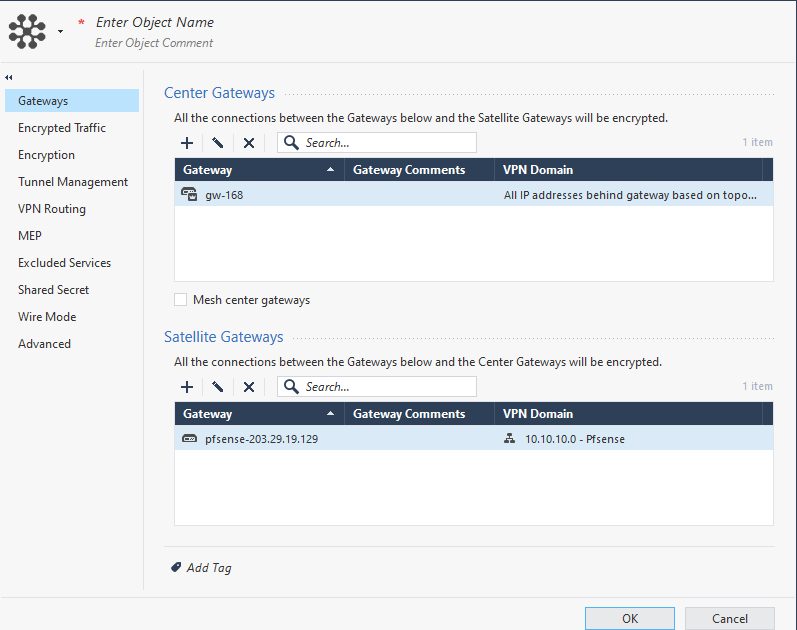
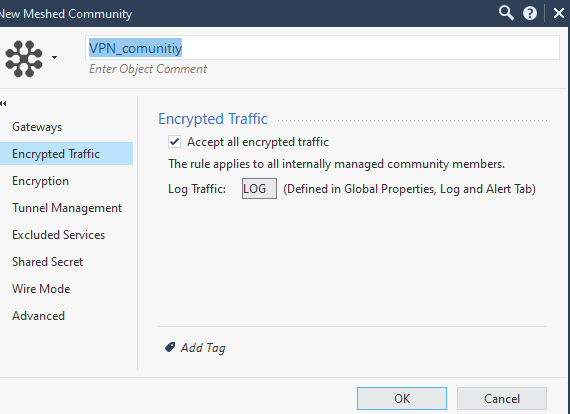
- Chọn cấu hình Encryption tương xứng như mục đã chọn ở portal của FPT Smart Cloud, mẫu như sau:
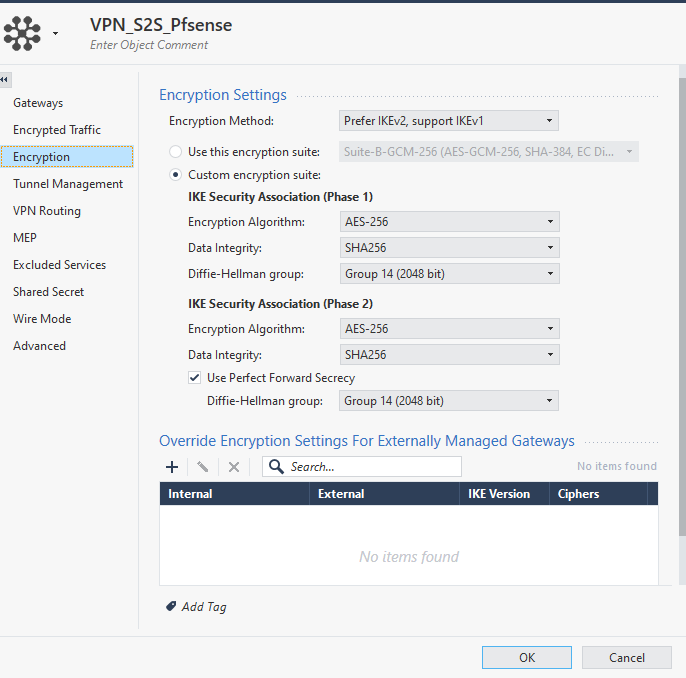
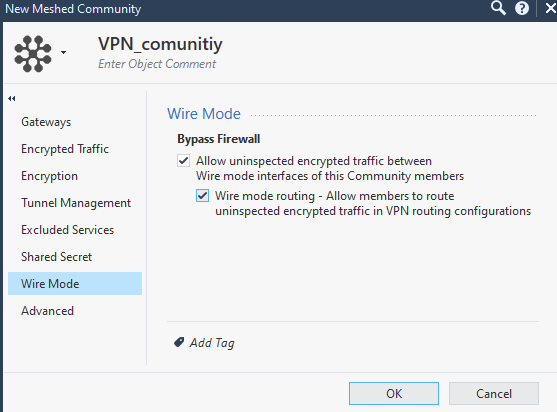 - Sau khi tạo VPN Community, ta quay ngược trở lại Interoperable Devices để cập nhật:
 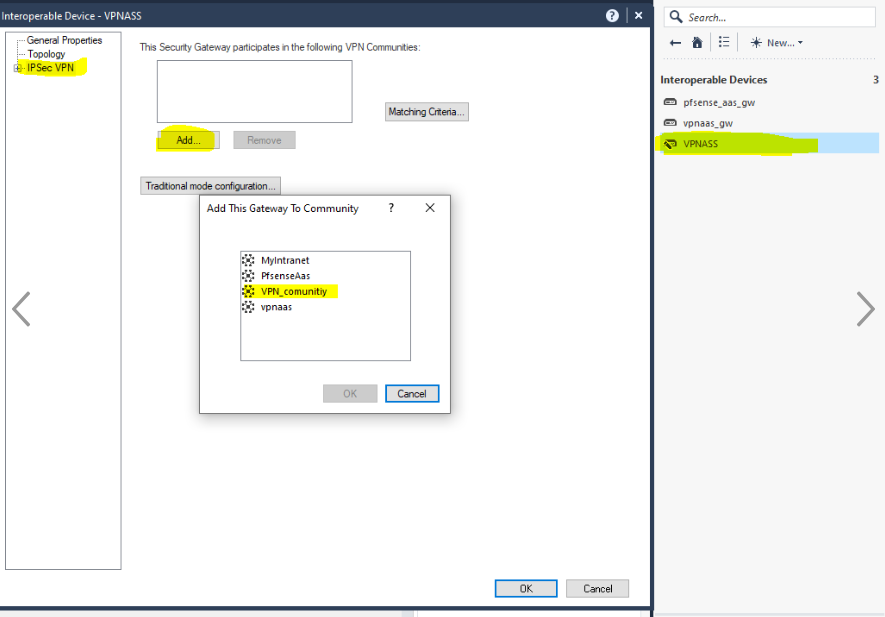 - Quay trở lại VPN Communication Meshed, dùng Pre-Share Key đã tạo ở portal của VPN Site-to-Site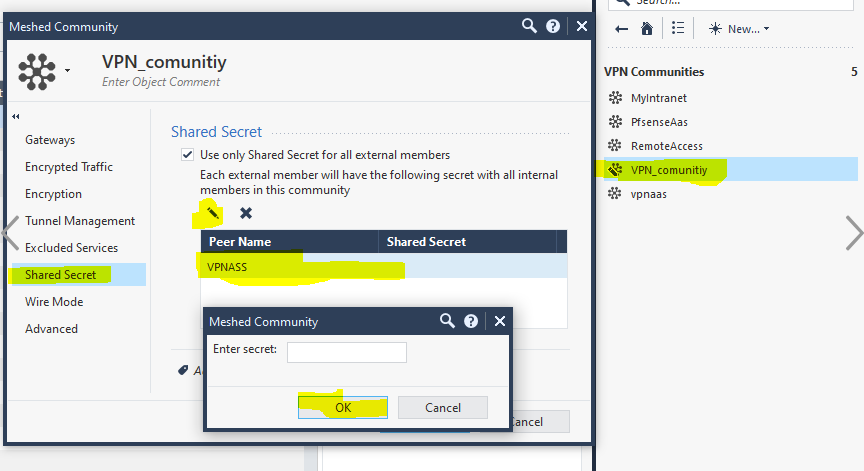
- Sau đó ấn chọn "Publish" tiến hành tạo ra VPN Community trên Checkpoint
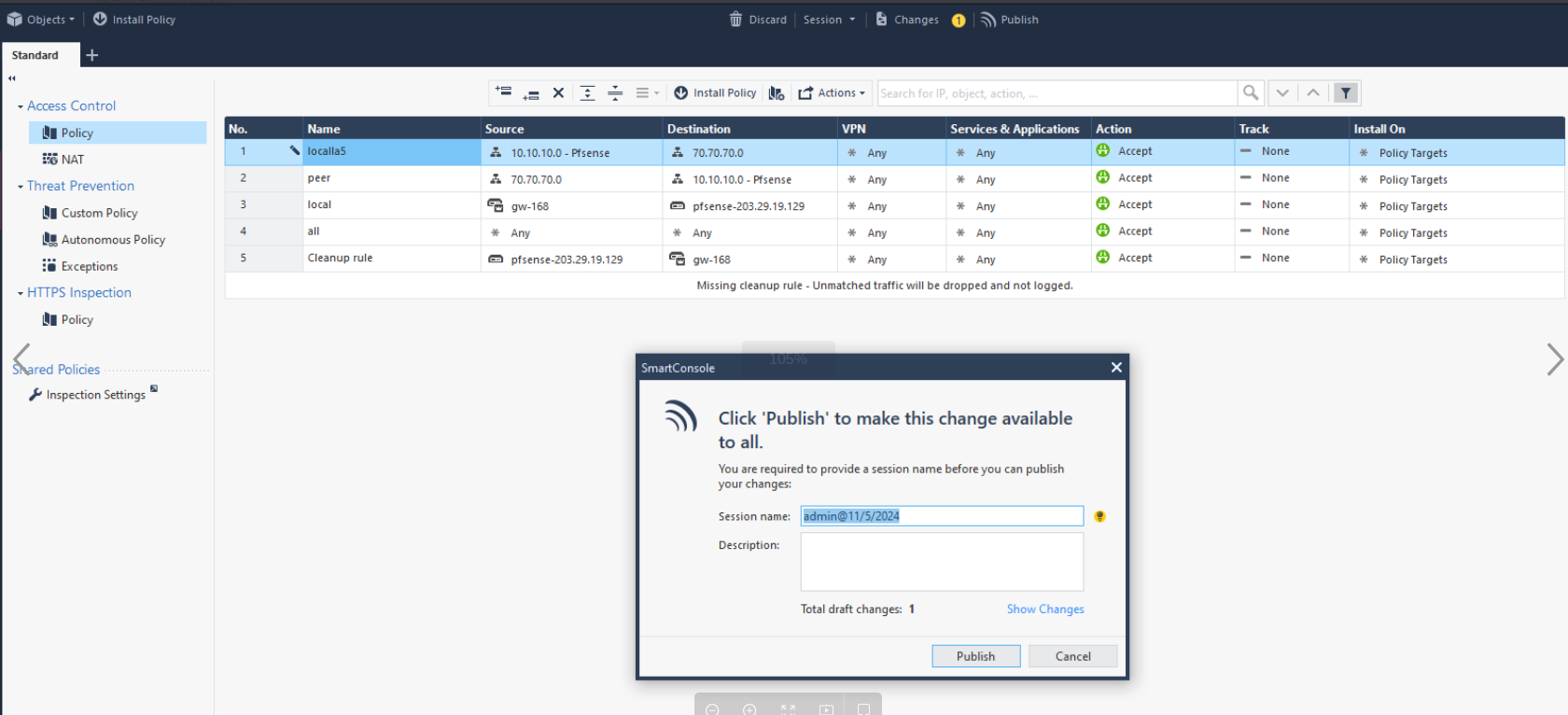
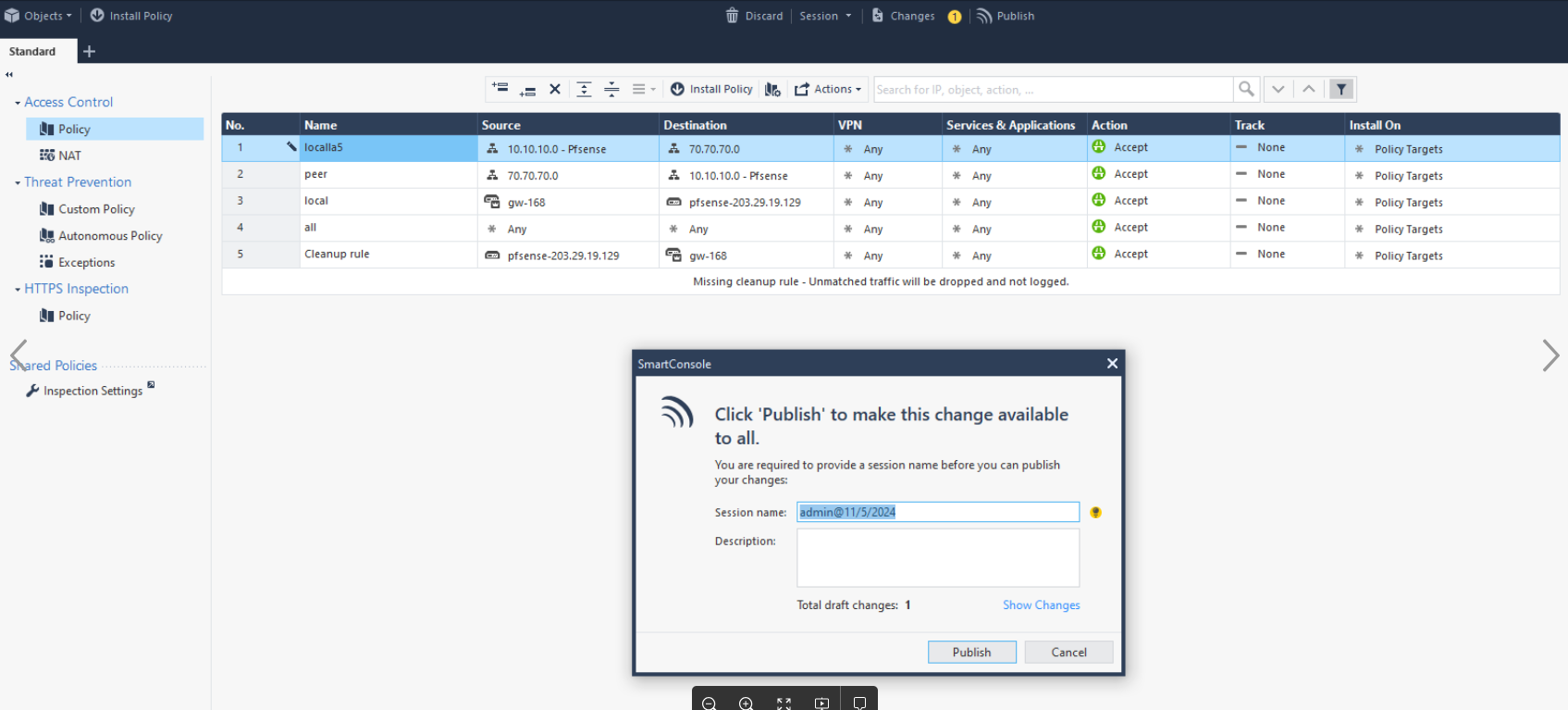 - Thiết lập firewall cho thông 2 chiều giữa 2 subnet và thông 2 chiều giữa 2 IP Gateway như hình sau, sau đó ấn chọn "Publish"
- Cuối cùng là set route cho mạng bên trong Checkpoint (phía VPN Site-to-Site đã được set sẵn)
Trên CheckPoint Gaia OS, bạn có thể sử dụng lệnh set static-route để thêm route. Dưới đây là cú pháp và ví dụ:
Openstack command
Copyset static-route <destination-network> nexthop gateway address <gateway-ip> on
Ví dụ: Để định tuyến lưu lượng đến mạng 192.168.1.0/24 qua gateway 10.0.0.1, sử dụng:
Openstack command
Copyset static-route 192.168.1.0/24 nexthop gateway address 10.0.0.1 on
Sau khi thêm route, hãy chạy lệnh sau để lưu lại cấu hình:
Openstack command
Copysave config
Bước 4: Debug- Tracert
- Thử từ một máy trong mạng và thực hiện ping lẫn nhau, nếu đã thông thì thực hiện thao tác thành công.