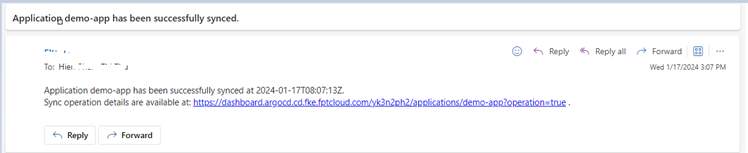
Huong Dan Cau Hinh Notifications De Nhan Thong Bao
1. Telegram
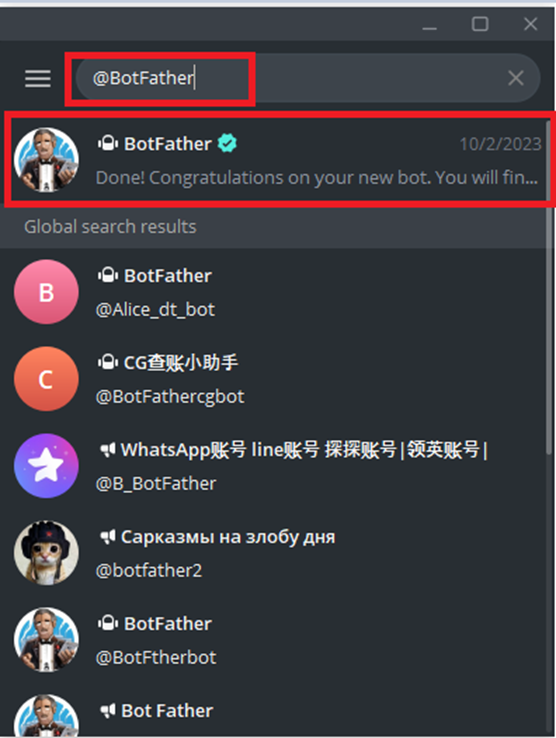
Để thực hiện cấu hình thông báo tới telegram thực hiện các bước sau: Bước 1: Lấy API token sử dụng @Botfather. Sử dụng ứng dụng Telegram, tìm kiếm @BotFather
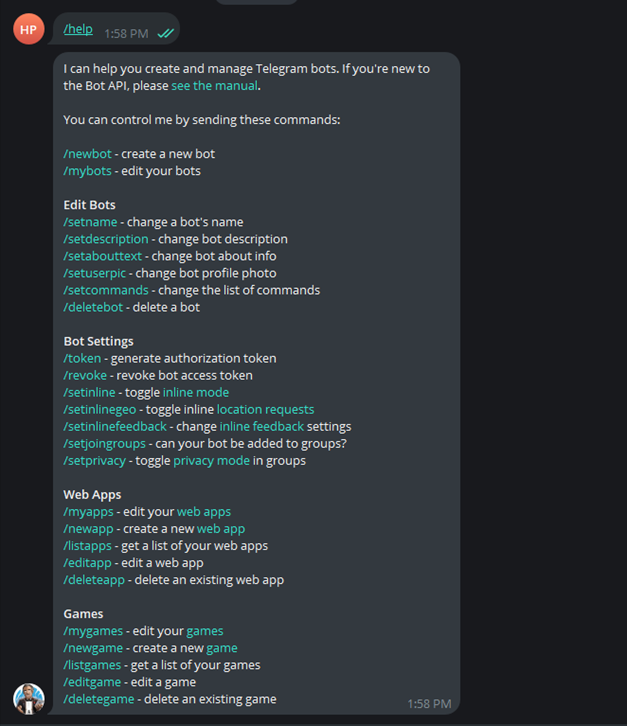
 Gõ /help để xem các options được sử dụng
 Gõ /newbot để tạo bot mới:
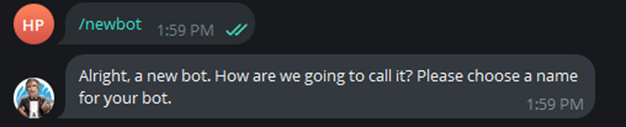 Nhập tên bot Lưu ý tên bot phải kết thúc bằng “bot”
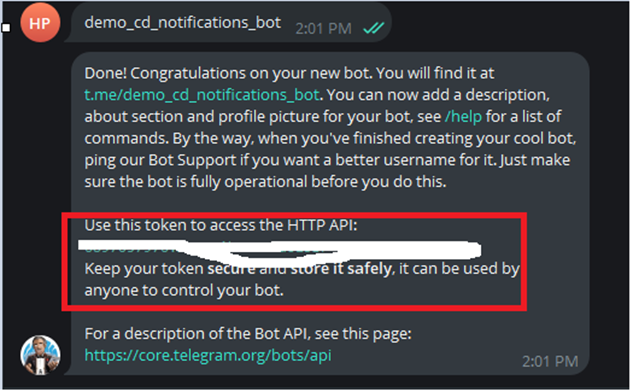 Token access được sử dụng để cấu hình token Telegram trên Portal. Tương tự mục 5.12.2 (mục a)
Bước 2 : Cấu hình Token trên FPT Cloud để gửi thông báo tới telegram theo mục 5.12.2.1
Bước 3 : Tạo một channel để nhận thông báo
Token access được sử dụng để cấu hình token Telegram trên Portal. Tương tự mục 5.12.2 (mục a)
Bước 2 : Cấu hình Token trên FPT Cloud để gửi thông báo tới telegram theo mục 5.12.2.1
Bước 3 : Tạo một channel để nhận thông báo
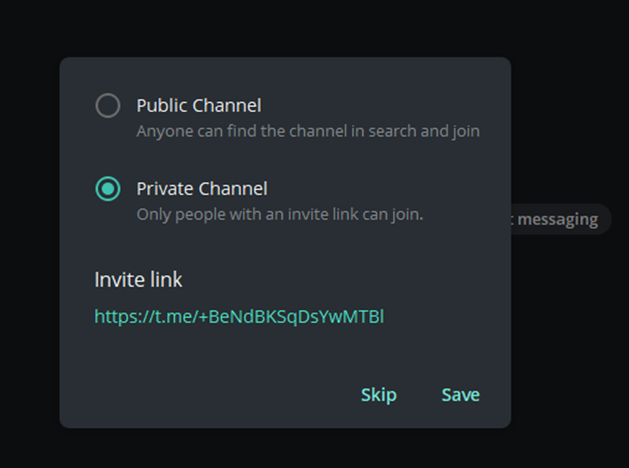
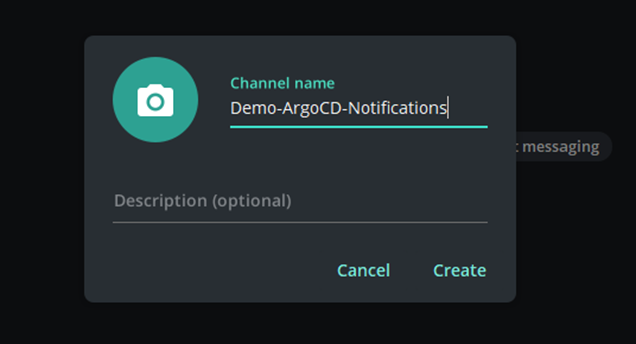 Chọn private channel:
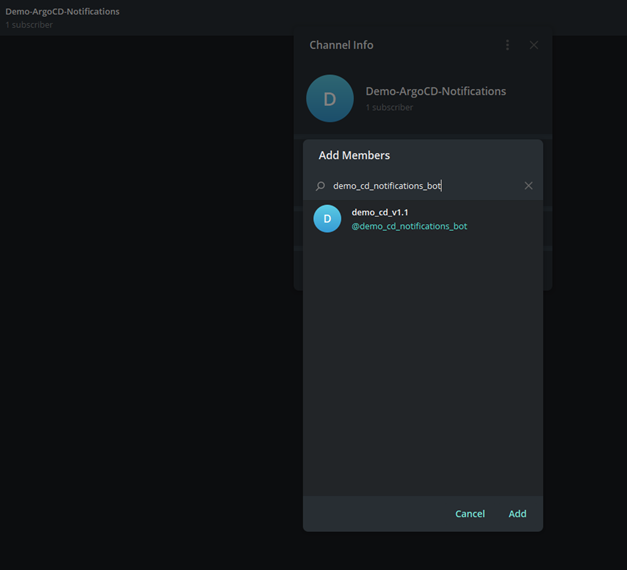
 Bước 4 : Thêm account bot vừa tạo tới channel
 Bước 5 : Sử dụng ChatID trong subscription để tích hợp telegram:
 Bước 6 : Cấu hình Notifications telegram trong applications:
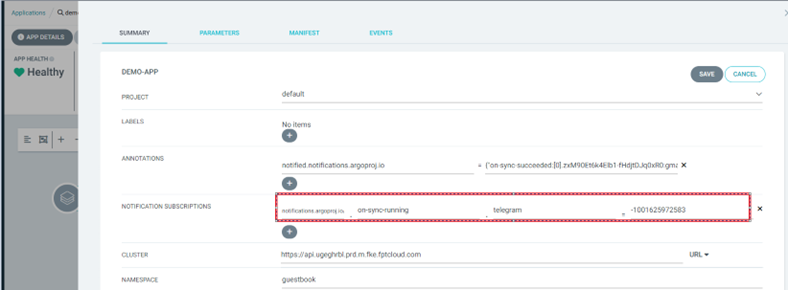 Bước 7 : Thực hiện Sync Applications và xem message gửi tới telegram:
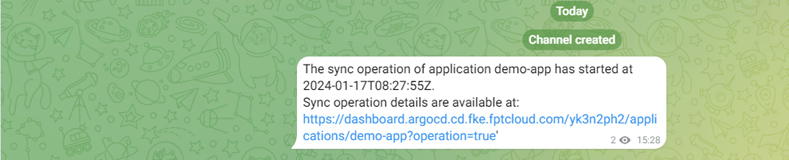 2. Slack
Bước 1 : Tạo workspace slack:
2. Slack
Bước 1 : Tạo workspace slack:
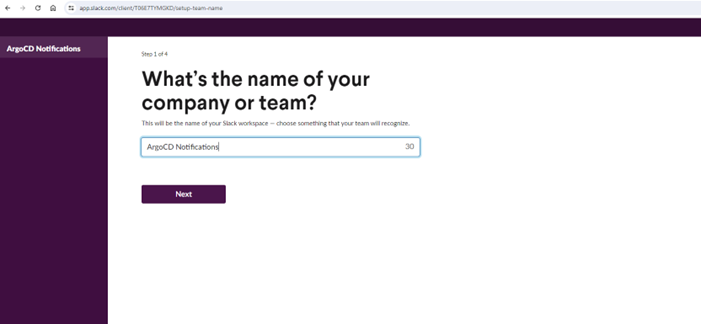 Bước 2 : Tạo channel:
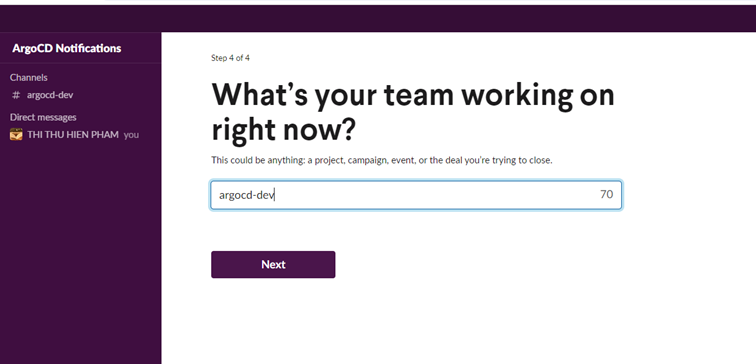 Bước 3 : Tạo mới app trong slack để sử dụng theo link.
 Tạo App From scratch(click)
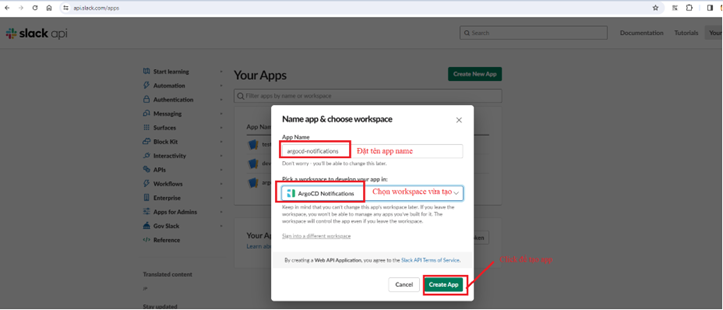 Bước 4 : Thực hiện cấu hình OAuth & Permissions:
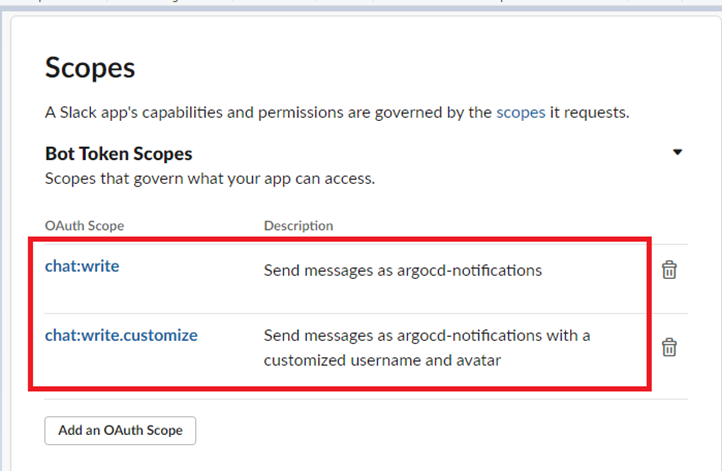
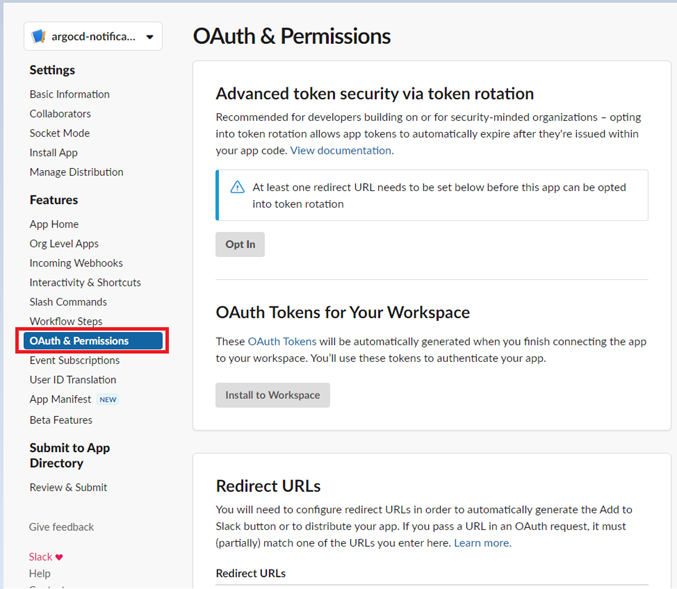 Thực hiện cấu hình OAuth Scope để cho phép ArgoCD Notifictions gửi thông báo tới Channel:
 Bước 5 : Thực hiện cấu hình OAuth Tokens for Your Workspace :
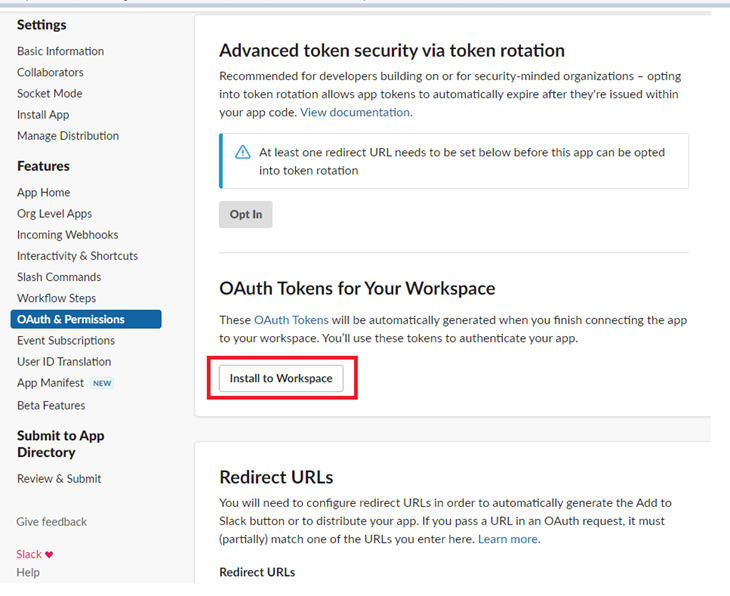
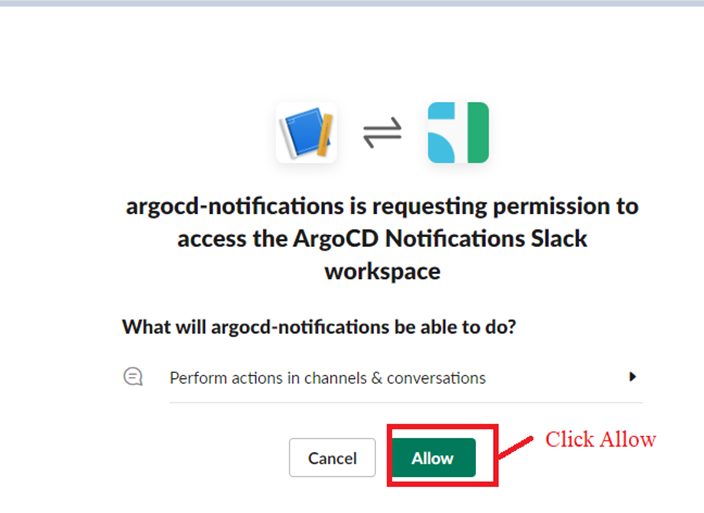 Slack sẽ tạo một Bot User OAuth Token.
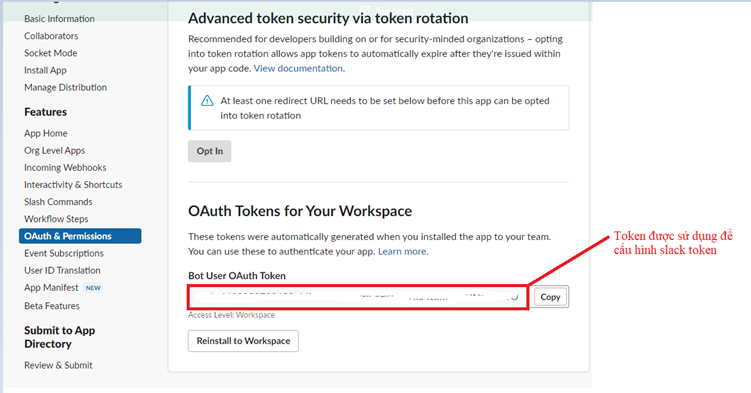 Bước 6 : Cấu hình Slack token trên Portal FPT Cloud để gửi thông báo từ ArgoCD Notifications tới Slack sử dụng Bot User OAuth Token. Thực hiện tương tự mục 5.12.2.2
Bước 7 : Thêm Apps tới channel:
Bước 6 : Cấu hình Slack token trên Portal FPT Cloud để gửi thông báo từ ArgoCD Notifications tới Slack sử dụng Bot User OAuth Token. Thực hiện tương tự mục 5.12.2.2
Bước 7 : Thêm Apps tới channel:
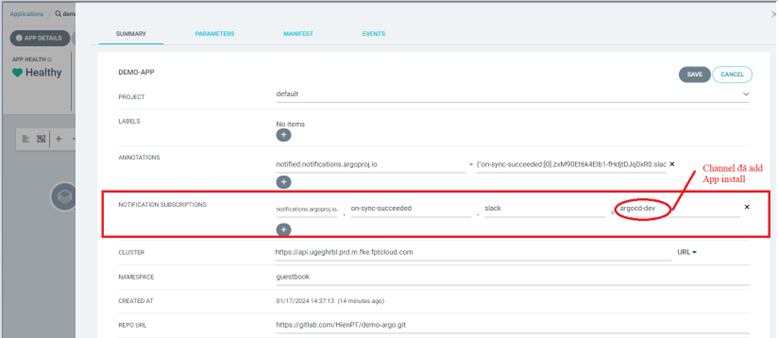
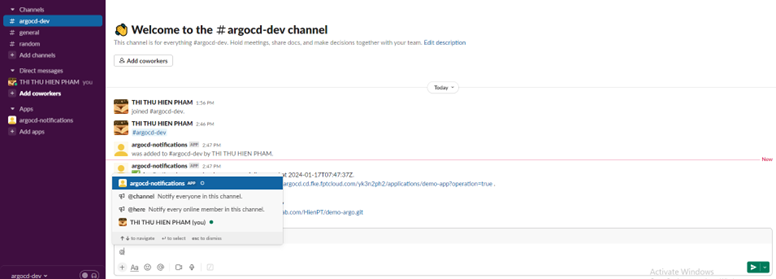 Bước 8 : Thực hiện cấu hình ArgoCD Applications để gửi thông báo tới slack:
Sau khi applications được tạo, thực hiện Edit app thêm annotations, thông báo sẽ được gửi tới channel:
Bước 8 : Thực hiện cấu hình ArgoCD Applications để gửi thông báo tới slack:
Sau khi applications được tạo, thực hiện Edit app thêm annotations, thông báo sẽ được gửi tới channel:
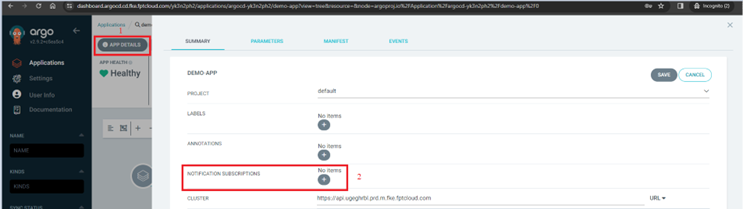
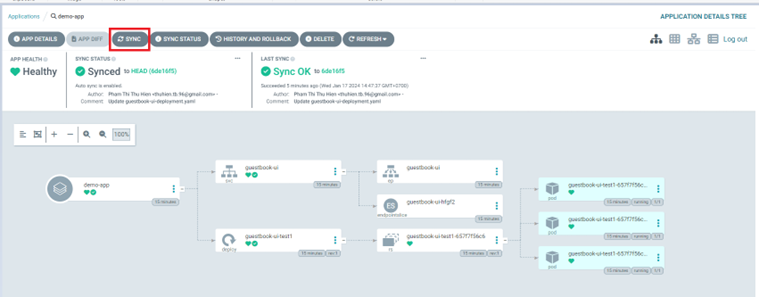
 Thực hiện Sync Applications để test notifiations:
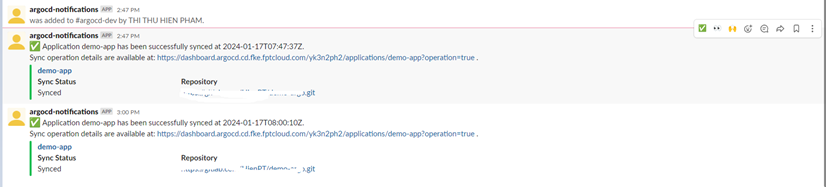
 Channel của slack sẽ nhận được thông báo lên quan đến trạng thái của Applications:
 3. Email
Bước 1 : Thực hiện cấu hình thông tin email tương tự mục 5.12.2.3 trên Portal
Bước 2 : Thực hiện cấu hình ArgoCD Applications để gửi thông báo đến mail bằng cách thêm annotations như sau:
3. Email
Bước 1 : Thực hiện cấu hình thông tin email tương tự mục 5.12.2.3 trên Portal
Bước 2 : Thực hiện cấu hình ArgoCD Applications để gửi thông báo đến mail bằng cách thêm annotations như sau:
 Bước 3 : Thực hiện sync ứng dụng thông báo sẽ được gửi đến email của người nhận đã được config: