Guide Github
Chỉ Org Admin có quyền chỉnh sửa tích hợp GitHub Xem thêm về phân quyềntại đây
1. Configure GitHub
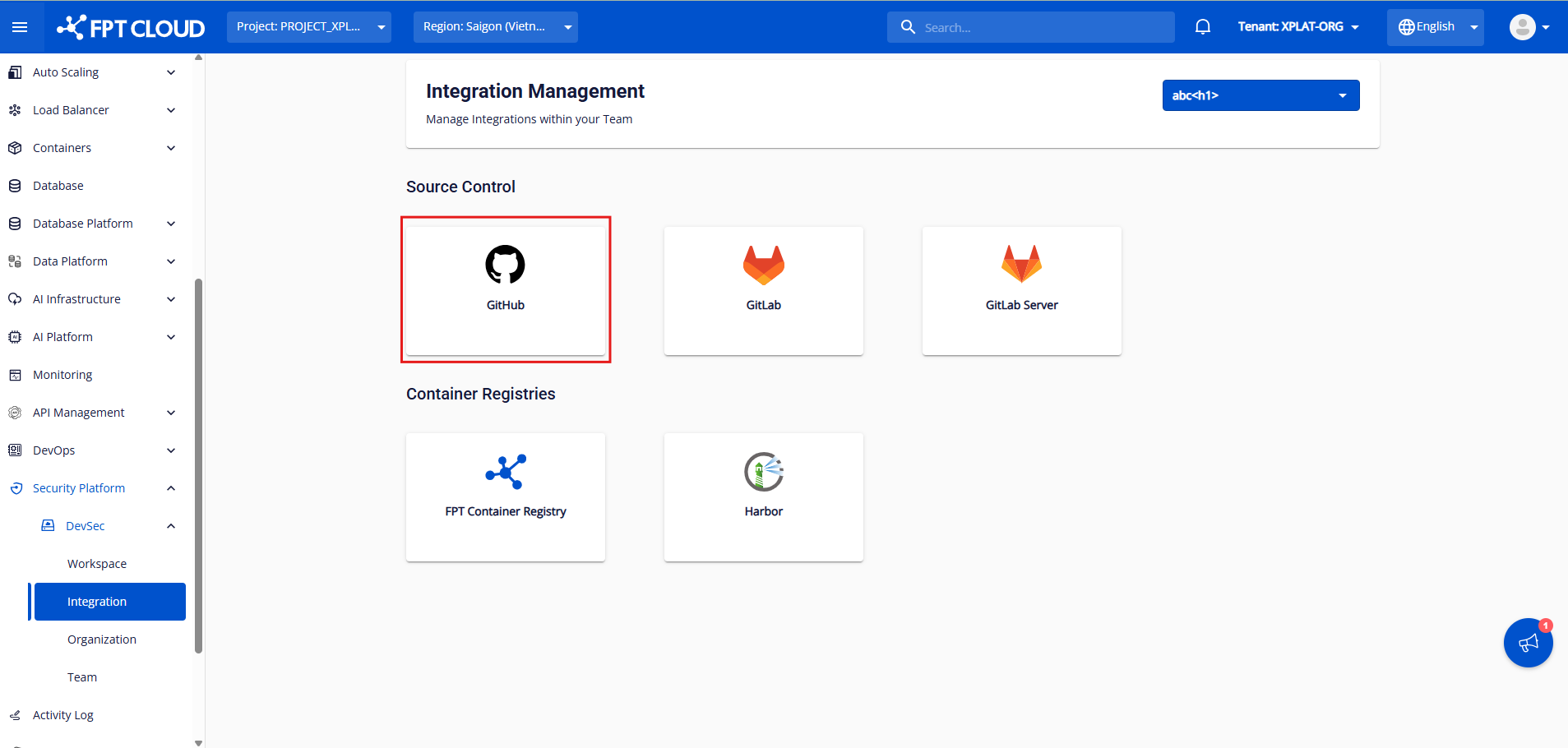
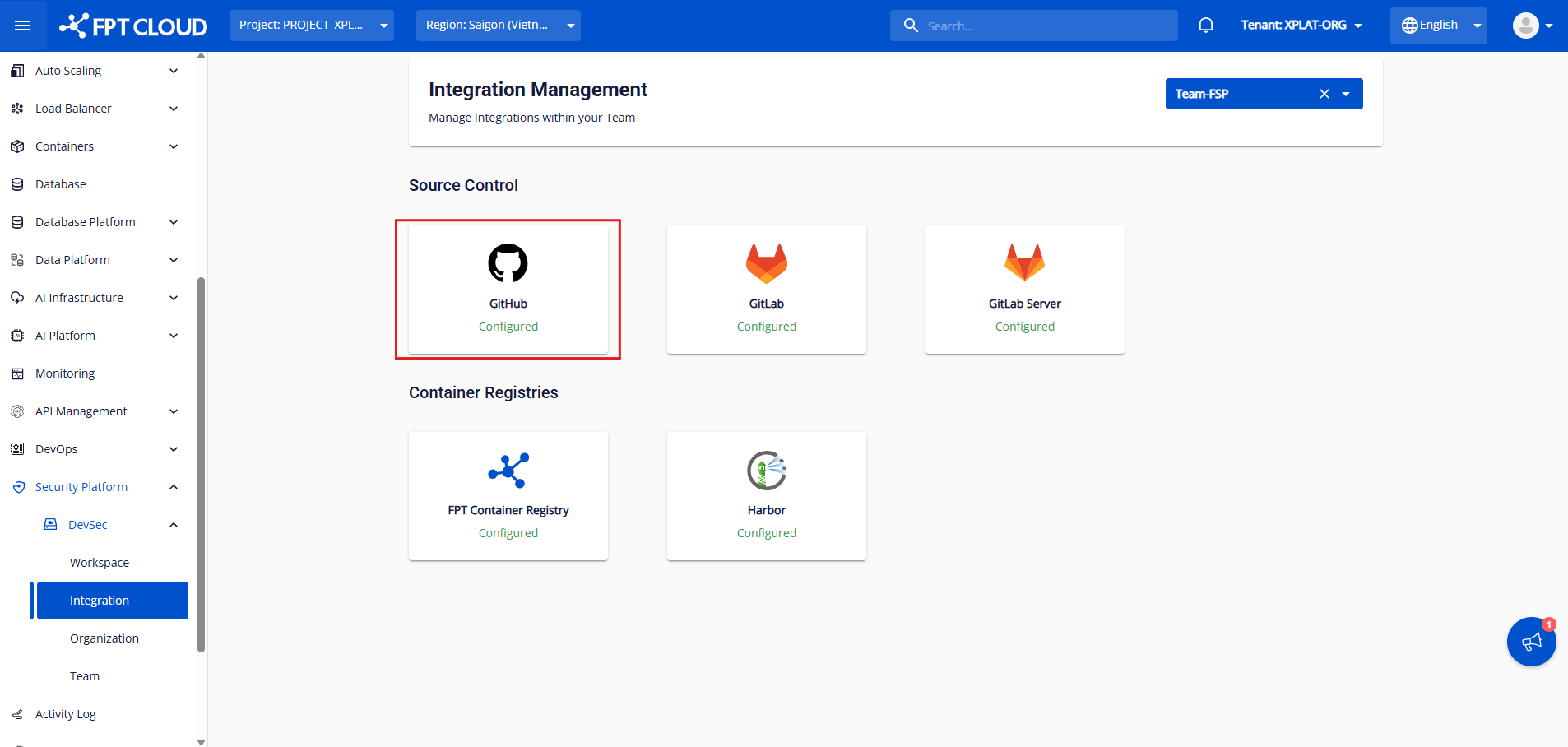
Bước 1 : Sau khi đã chọn org/team, nhấn vào GitHub để đến màn tích hợp GitHub:
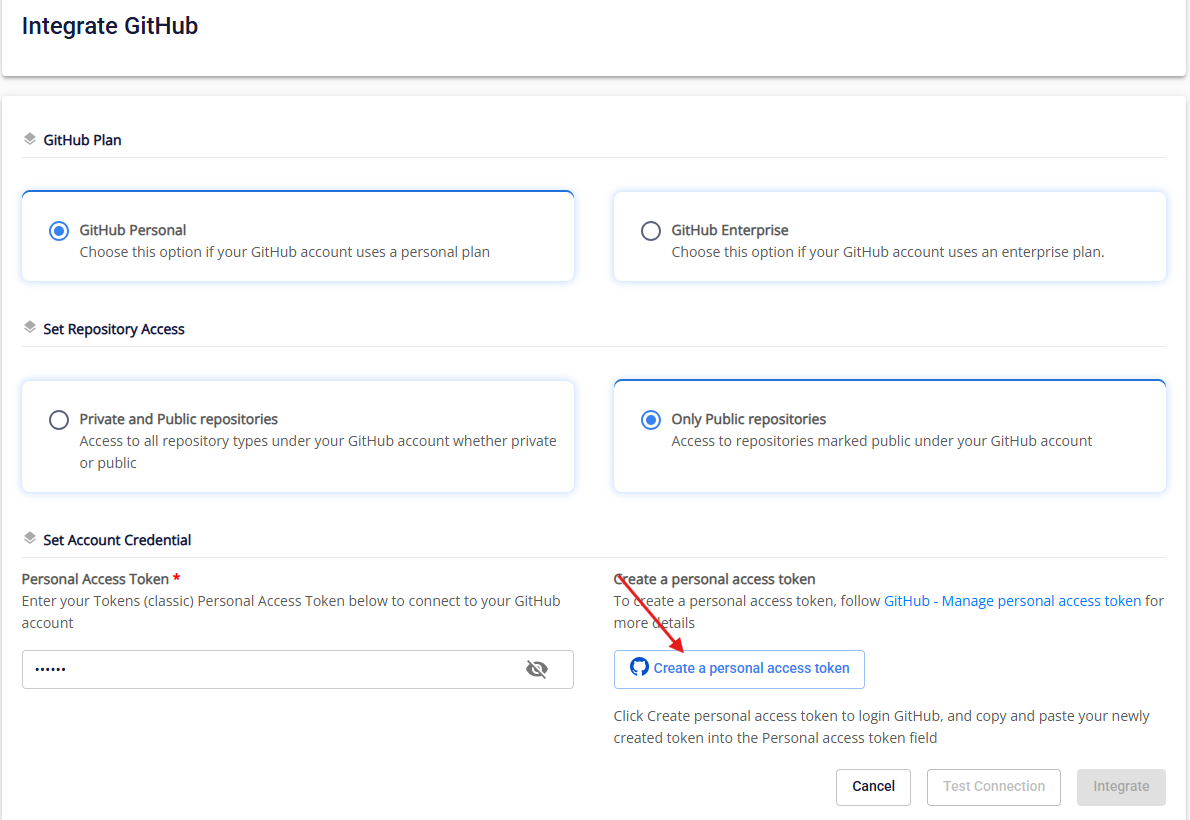
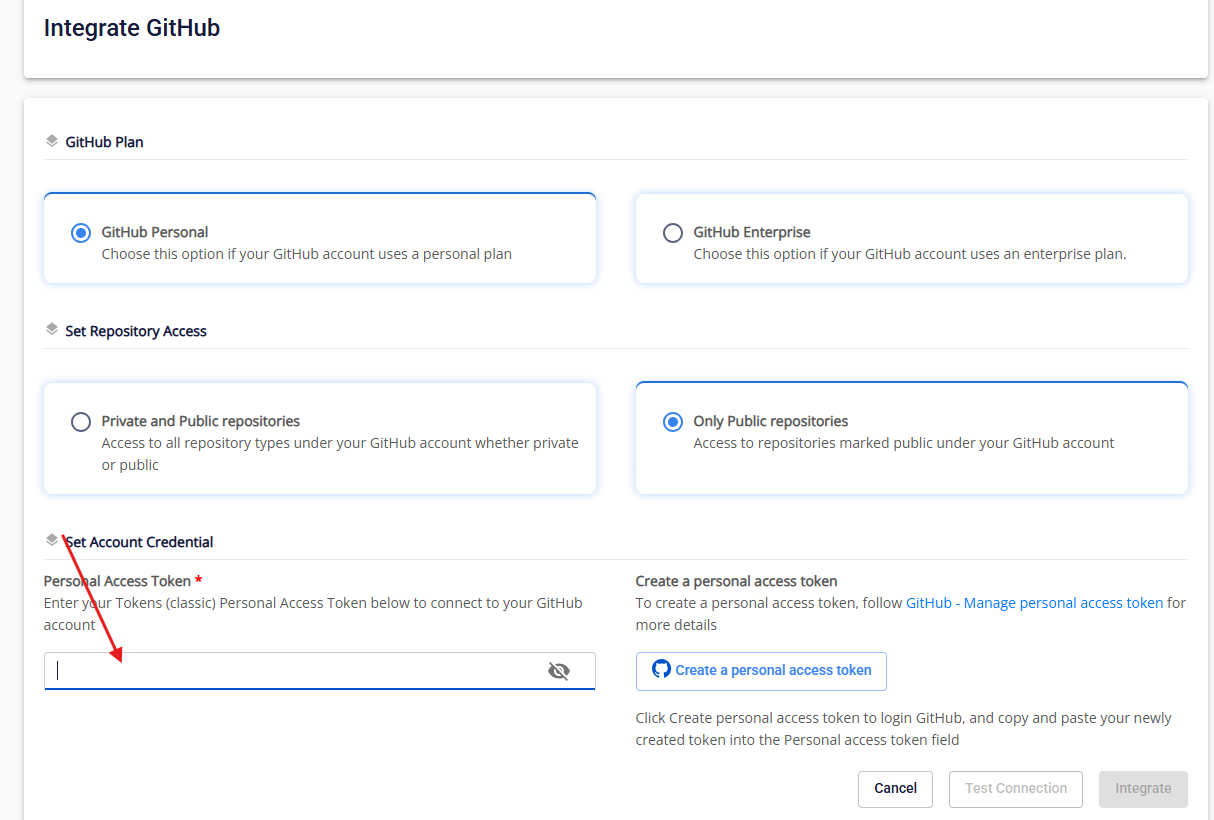
 Bước 2 : Sau khi thiết lập quyền truy cập vào Private/public repository , nhấn vào Create a personal access token , sau đó bạn sẽ được chuyển đến GitHub để tạo token
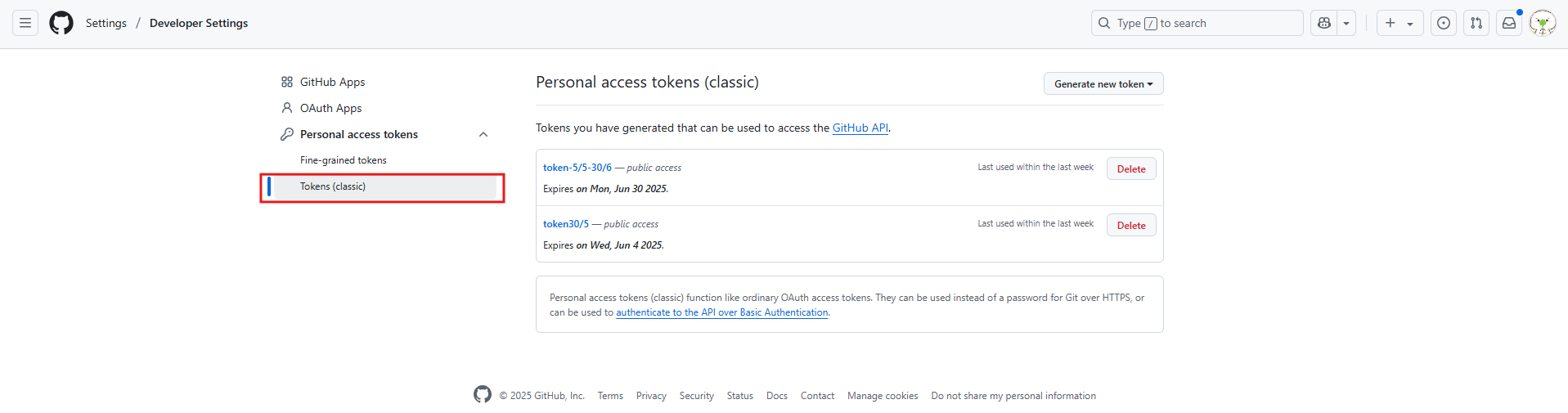
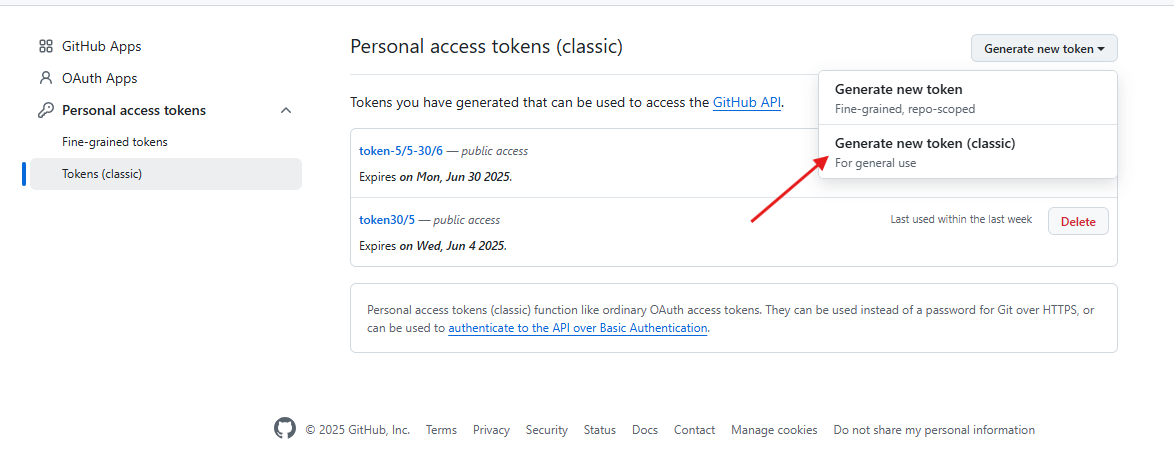
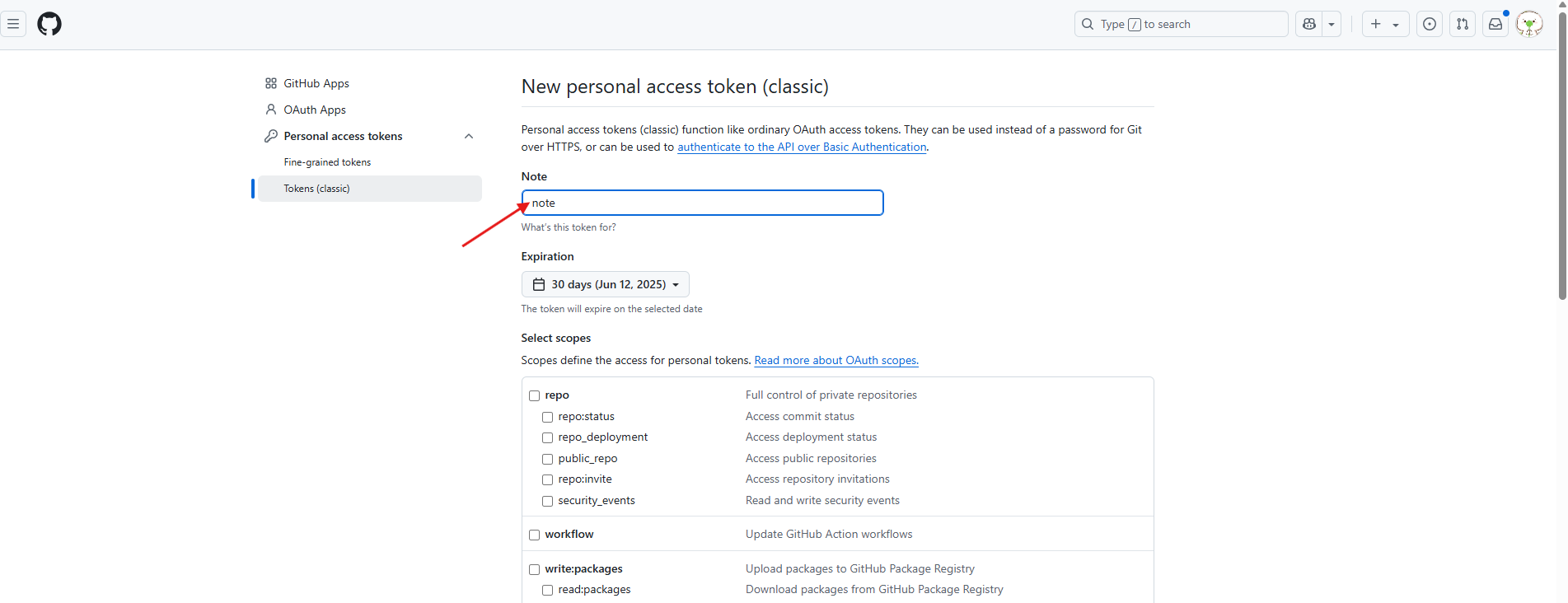
 Bước 3 : Chọn Tokens (classic) ở thanh Menu bên trái và chọn Generate new token (Classic)
 Bước 4 : Điền Note và tích chọn repo để sử dụng được các tính năng
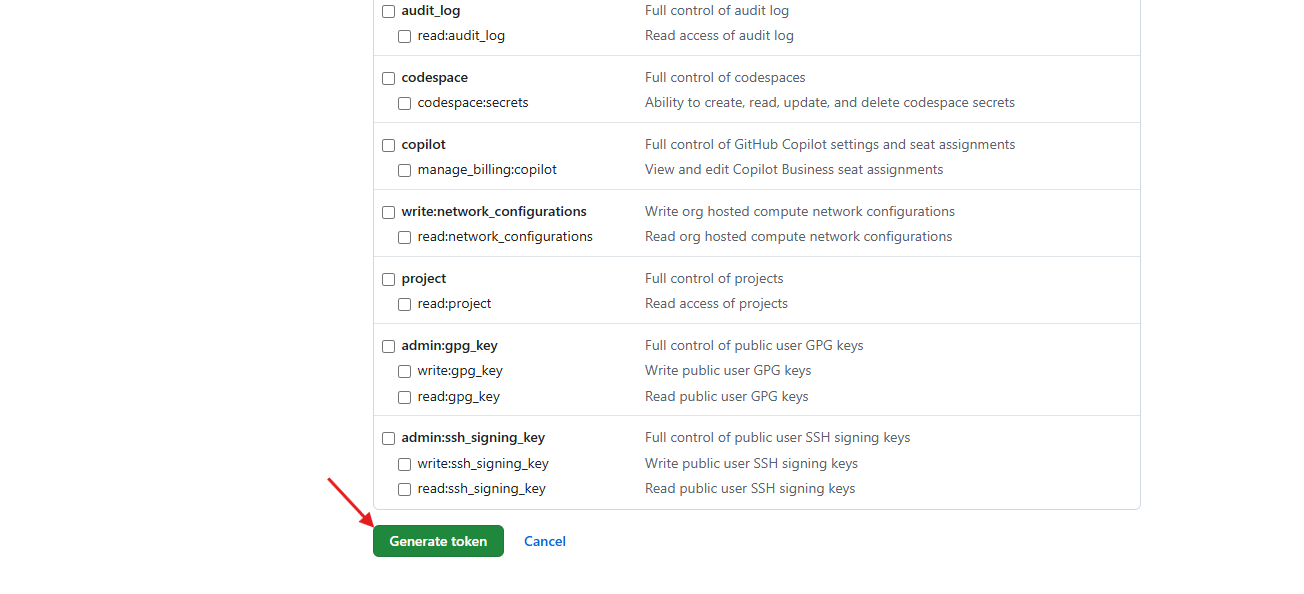
 Bước 5 : Nhấn Generate Token để tạo token
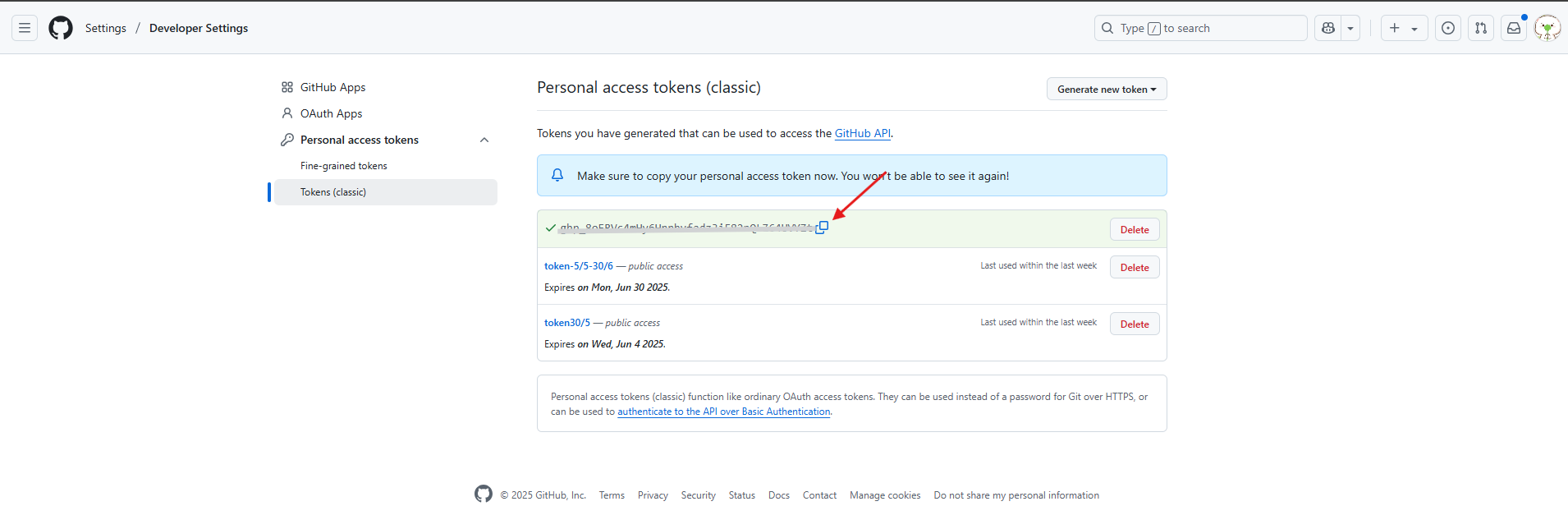
 Bước 6 : Copy link của token
 Bước 7 : Paste link token vào phần Personal Access Token và nhấn Test Connection
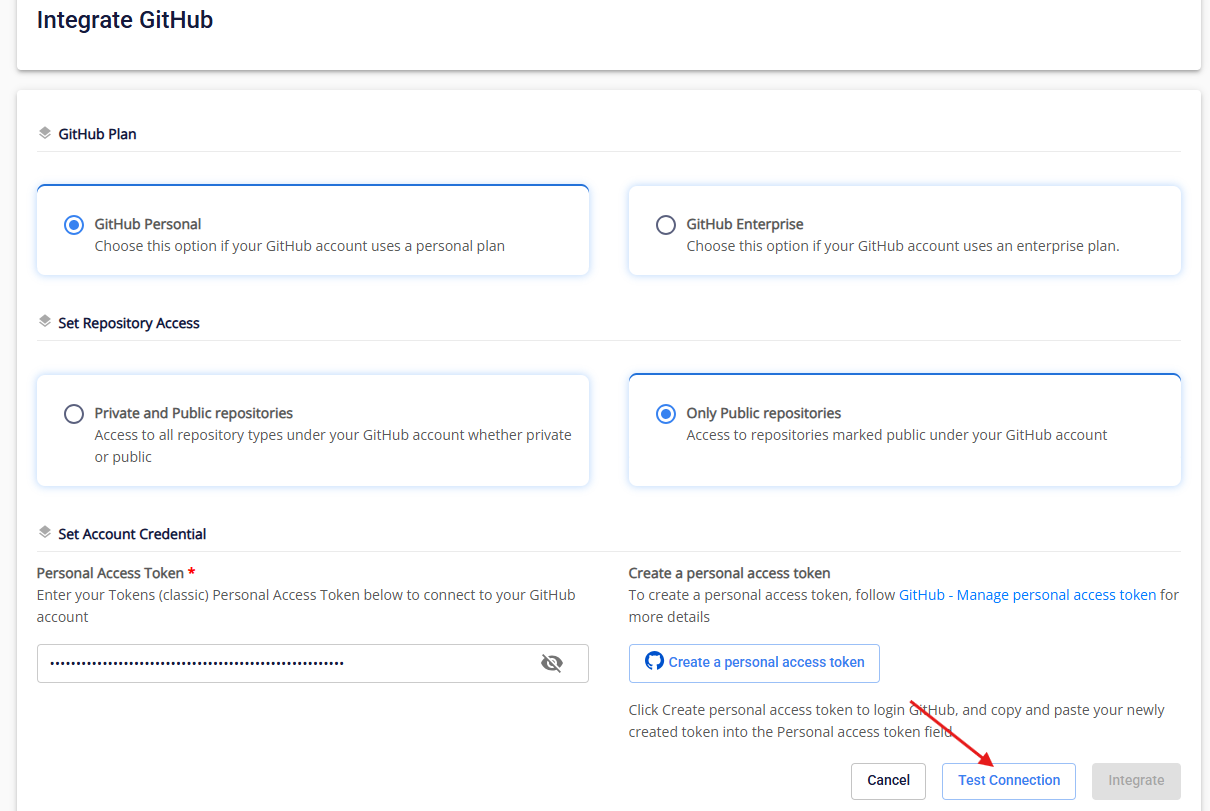 Lúc này hệ thống sẽ kiểm tra các miền bắt buộc và valid Personal Access Token , nếu một trong hai failed, màn hình sẽ hiển thị thông báo Test connection Failed(invalid PAT)
Nếu thành công, màn hình sẽ hiển thị Test connect successfully
Bước 8 : Nhấn vào Integrate.
Lúc này hệ thống sẽ kiểm tra các miền bắt buộc và valid Personal Access Token , nếu một trong hai failed, màn hình sẽ hiển thị thông báo Test connection Failed(invalid PAT)
Nếu thành công, màn hình sẽ hiển thị Test connect successfully
Bước 8 : Nhấn vào Integrate.
2. Xem detail
Chỉ Org Admin hoặc Team Manager có quyền xem chi tiết các loại tích hợp
Sau khi đã chọn org/team, nhấn vào Configured GitHub để xem tình trạng configure
 Ở đây, bạn có thể thấy các thông tin như Personal Access Token , Repository Access , Integrated at , và Access Key phục vụ cho tích hợp CICD
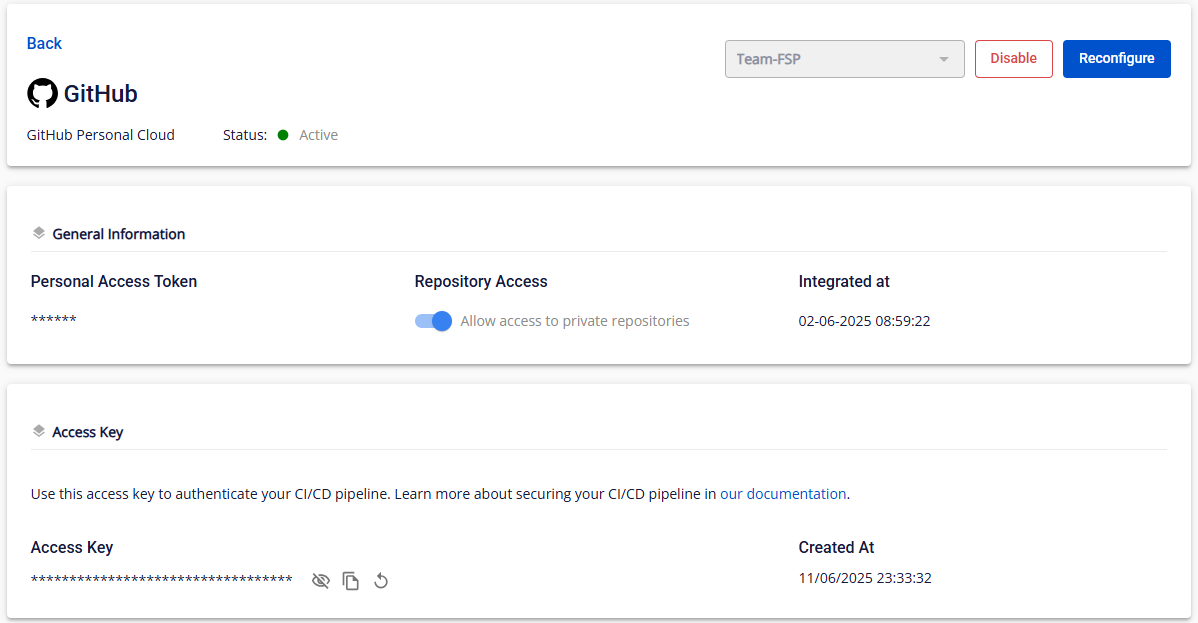 Bạn có thể tiến hành Reintegrate hoặc Disable tích hợp GitHub
3. Reconfigure GitHub
Bước 1 : Nhấn Reconfigure trong màn hình chi tiết của tích hợp GitHub
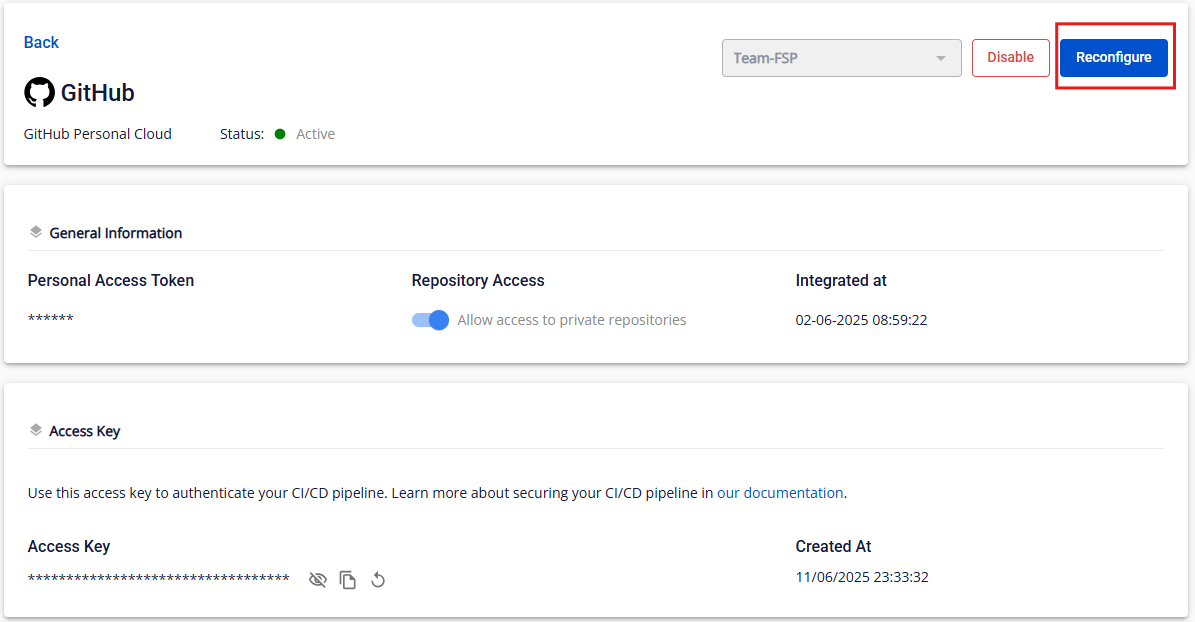 Bước 2 : Thực hiện lại các thao tác giống khi tích hợp GitHub
4. Vô hiệu hoá tích hợp GitHub
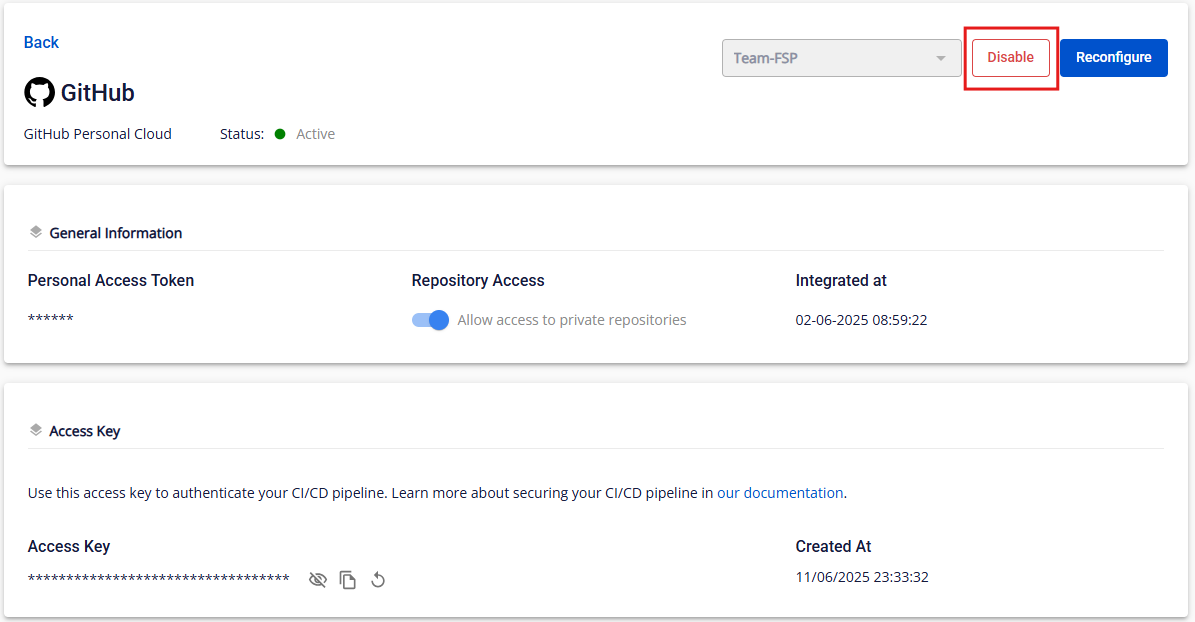
Bước 1 : Nhấn Disable trong màn hình chi tiết của tích hợp GitHub
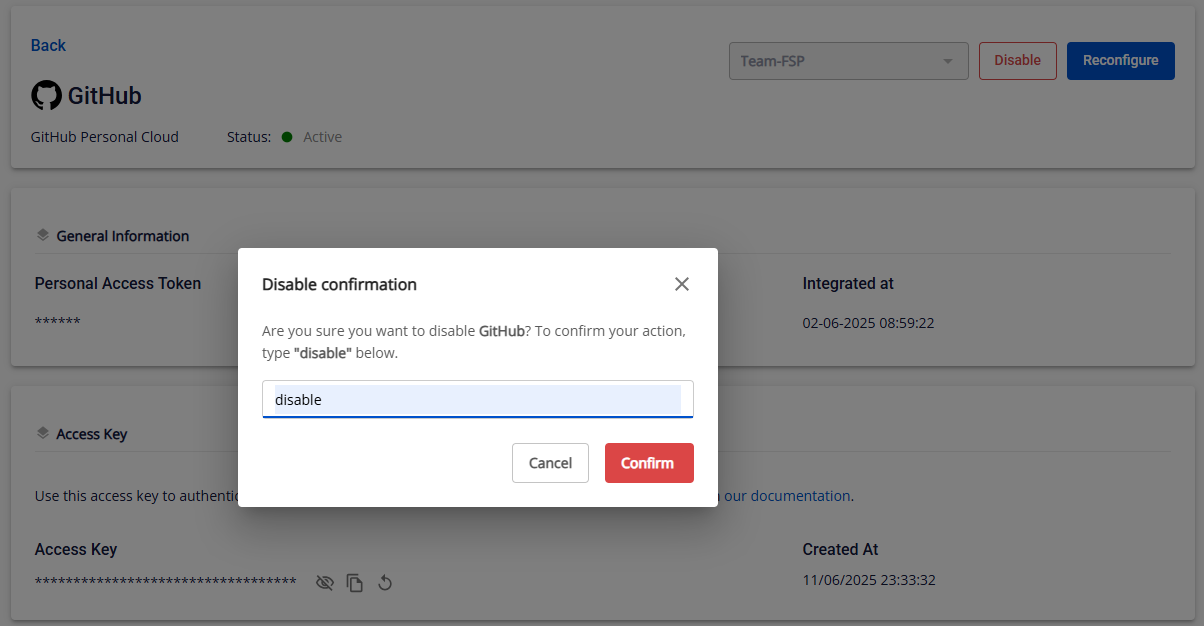
 Bước 2 : Điền “disable" và nhấn Confirm để thực hiện vô hiệu hóa
5. Access Key cho CI/CD pipeline
Ở phần detail bạn sẽ được cung cấp access key để có thể tích hợp CI/CD Pipeline. Hướng dẫn tích hợp tại đây
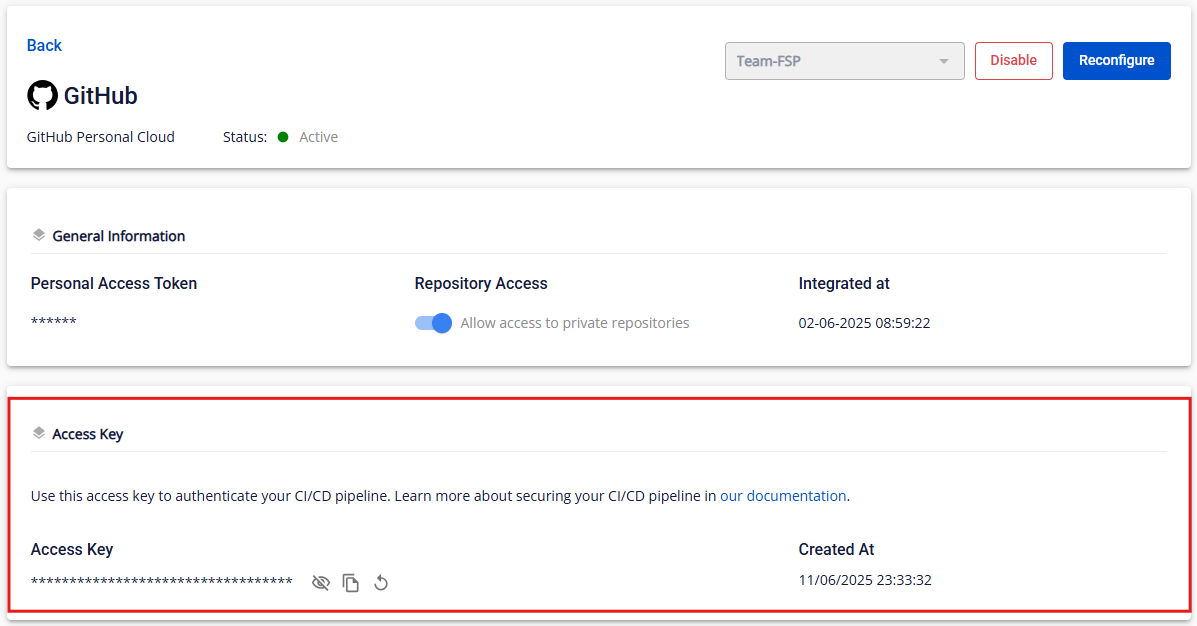 Bạn có thể copy hoặc reset Access Key để phục vụ cho tích hợp vào CI/CD pipeline