Gpu General
1. Khởi tạo máy ảo có GPU
Người dùng có thể tạo máy ảo với GPU
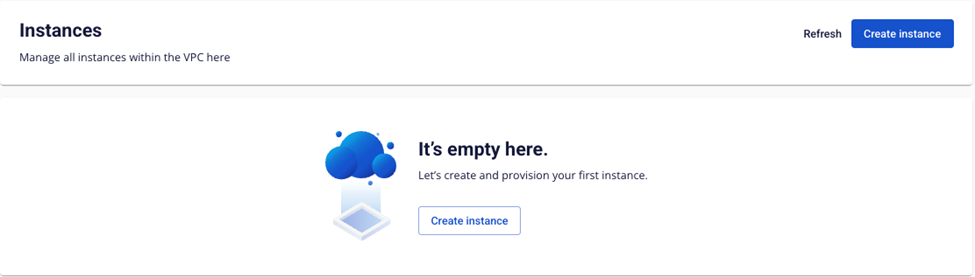
Bước 1 : Ở màn hình quản lý Instance Management. Chọn Create instance
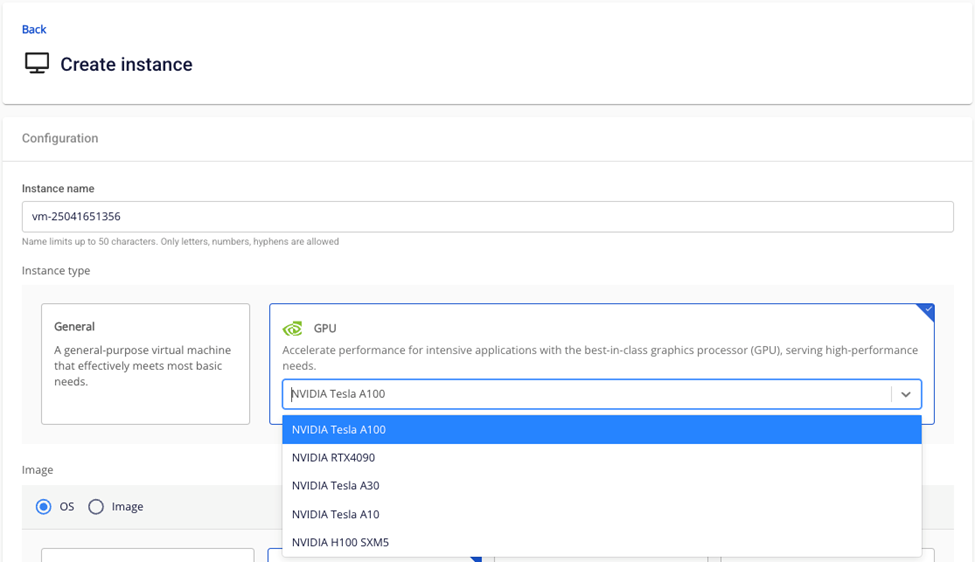
 Bước 2 : Chọn GPU và loại card GPU cần sử dụng
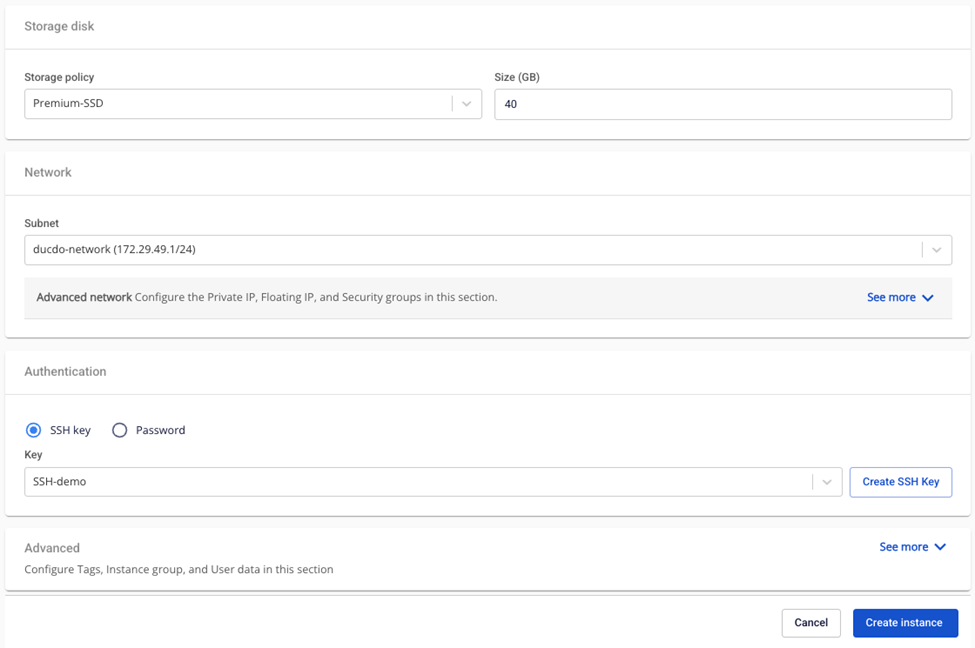
 Bước 3 : Nhập các thông tin còn khác của instance
Bước 4 : Bấm Create Instance
Bước 3 : Nhập các thông tin còn khác của instance
Bước 4 : Bấm Create Instance
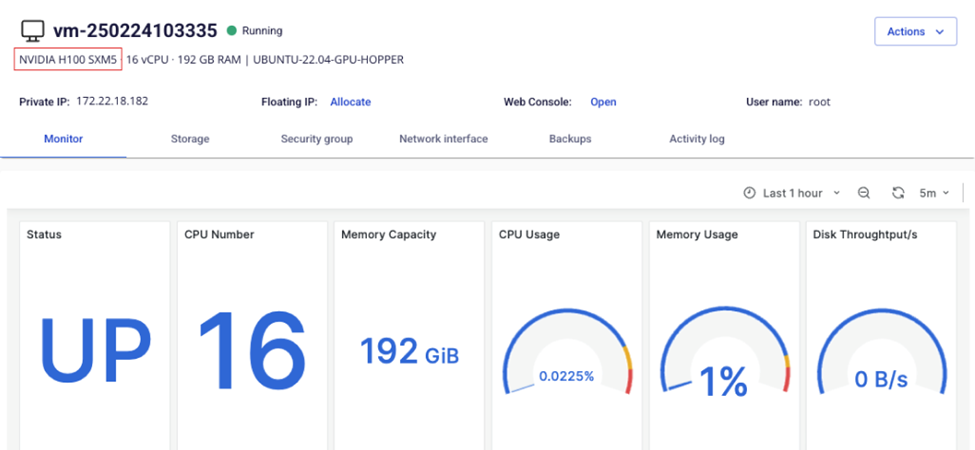
 Bước 5 : Kiểm tra thông tin. Thông tin được cập nhật ở màn hình Instance detail
2. Thêm GPU vào instance trên Instance management
Bước 1 : Tại màn hình Instance management , người dùng lựa chọn máy ảo cần thêm GPU. Lưu ý :
- Người dùng cần Power off máy ảo trước khi thêm thêm GPU (trạng thái “Stopped”).
- Với các máy ở đang ở trạng thái khác như “Running”, “Pending”,.. tính năng sẽ bị disable.
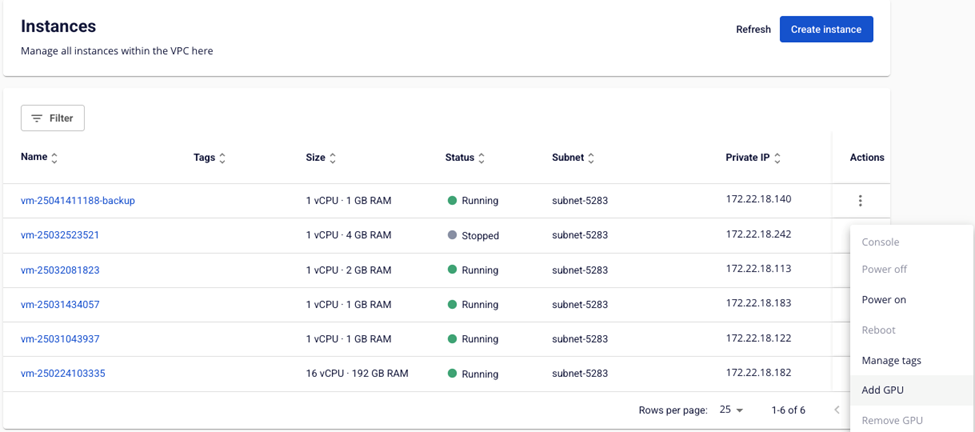 Bước 2 : Chọn Actions , sau đó chọn Add GPU
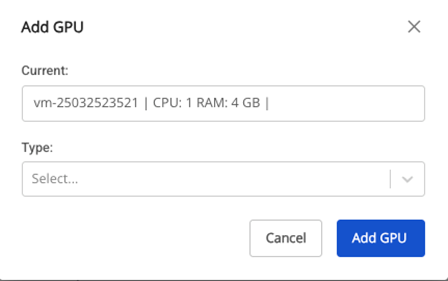 Bước 3 : Chọn GPU type để add vào instance
- Hệ thống hiển thị danh sách GPU type phù hợp để user có thể lựa chọn.
- Current : cấu hình instance hiện tại
- Type : chỉ được chọn resource type GPU (không có lựa chọn cấu hình thường trong danh sách)
Bước 4 : Bấm nút Add GPU
- Hệ thống cập nhật thông tin và add GPU vào instance
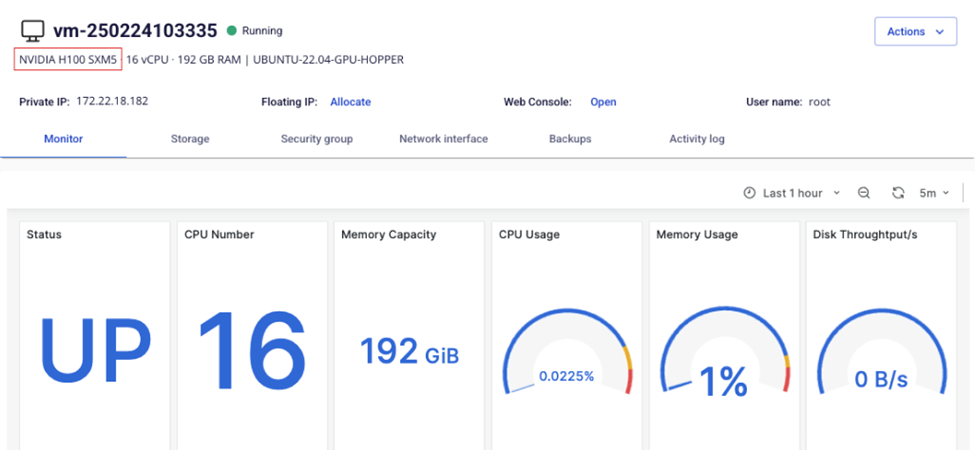
Bước 5 : Kiểm tra thông tin. Thông tin được cập nhật ở màn hình Instance detail
3. Gỡ GPU khỏi máy ảo
Bước 1 : Tại màn hình Instance management , người dùng lựa chọn máy ảo cần gỡ GPU. Lưu ý :
- Người dùng cần power off máy ảo trước khi thêm thêm GPU (trạng thái “Stopped”).
- Với các máy ở đang ở trạng thái khác như “Running”, “Pending”,.. tính năng sẽ bị disable.
Bước 2 : Chọn nút Remove GPU Bước 3 : Chọn resource type với
- Current : cấu hình instance GPU hiện tại
- Type : chỉ được chọn resource type thường (không có lựa chọn cấu hình có GPU trong danh sách)
Bước 4 : Bấm nút Remove GPU Bước 5 : Hệ thống sẽ gỡ GPU và chuyển instance về resource type đã lựa chọn. Thông tin về cấu hình mới của instance sẽ được cập nhật tại màn hình Instance management.
4. Resize thông số GPU của instance
Bước 1 : Tại màn hình Instance management , người dùng lựa chọn máy ảo cần resize GPU. Lưu ý :
- Người dùng cần power off máy ảo trước khi thêm thêm GPU (trạng thái “Stopped”).
- Với các máy ở đang ở trạng thái khác như “Running”, “Pending”,.. tính năng sẽ bị disable.
Bước 2 : Chọn nút Resize Bước 3 : Chọn template và chọn resource type (nếu instance đang là instance GPU thì chỉ được resize sang type GPU, nếu instance thường thì chỉ được resize instance thường )
- Với instance có GPU, instance chỉ được resize với type GPU
- Với instance không có GPU, instance chỉ được resize với type không có GPU. Nếu người dùng muốn resize sang type có GPU, người dùng có thể dùng tính năng Add GPU thay thế.
Bước 4 : Bấm nút Resize Instance Bước 5 : Kiểm tra thông tin. Thông tin được cập nhật ở màn hình danh sách Instance Management và thông tin trong trang chi tiết của Instance