Cau Hinh O Dia Cho May Ao Chay Windows
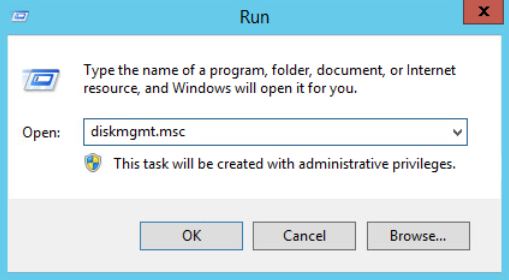
Sau khi gắn Storage Disk vào máy ảo trên FPT Portal , với các máy chạy Linux, hệ thống sẽ tự nhận ổ đĩa mới. Với các máy chạy Windows, người dùng cần remote vào máy ảo để tiếp tục cấu hình tạo ổ đĩa. Bước 1: Truy cập vào máy ảo. Bước 2: Mở Disk Management trên Windows bằng một trong 2 cách:
- Bấm tổ hợp phím Windows + R , nhập msc và Enter.
- Bấm nút Start , nhập msc vào ô tìm kiếm, chọn Disk Management.
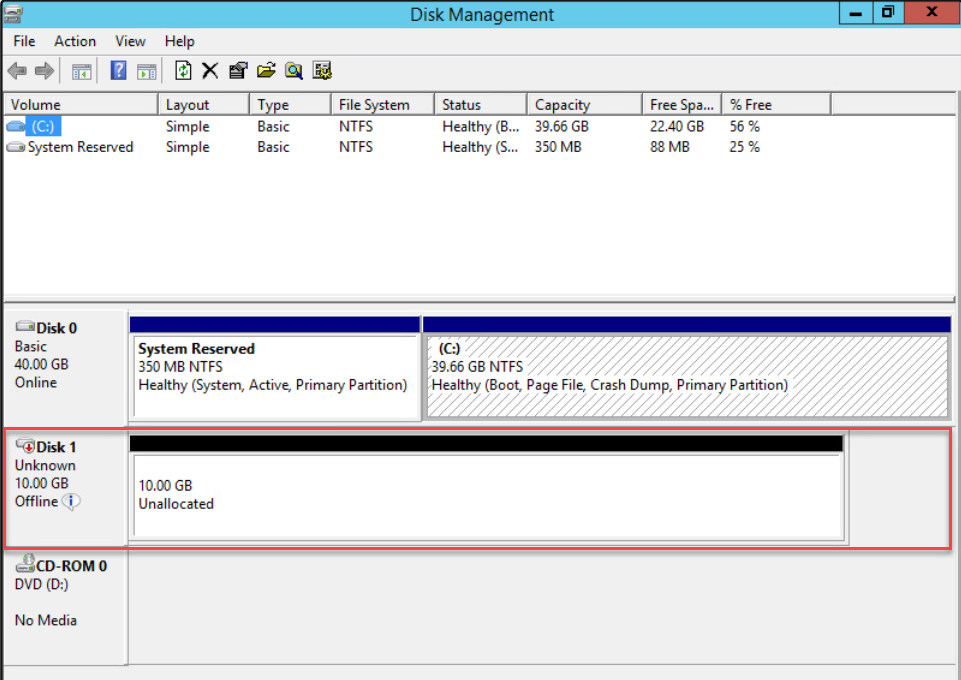
 Bước 3: Disk Management sẽ hiển thị toàn bộ ổ cứng trên máy ảo, bao gồm cả ổ cứng vừa được gắn với trạng thái Offline.
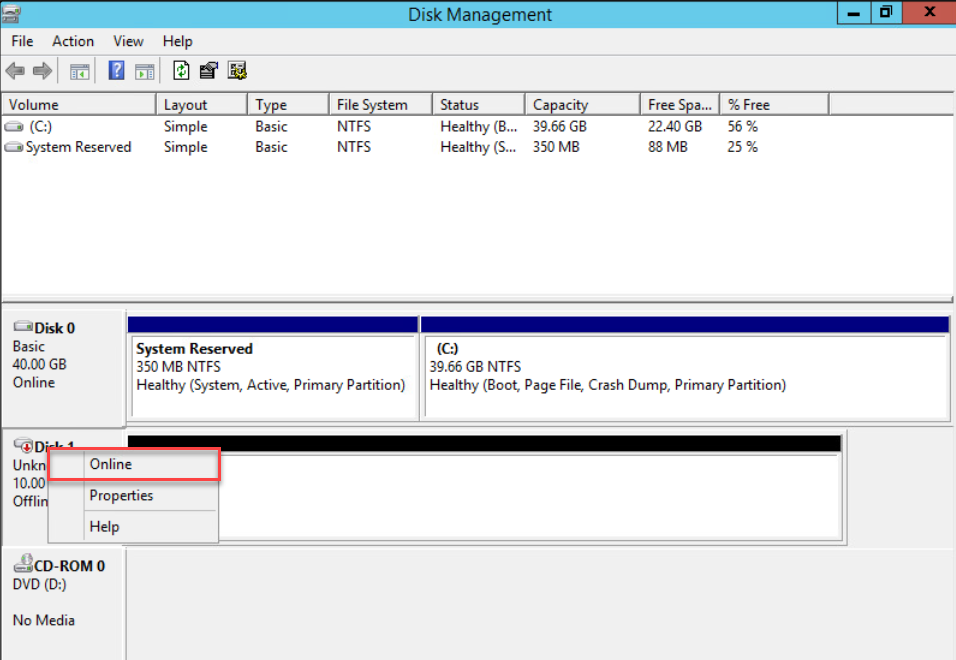
 Bước 4: Chọn Online trên menu Disk bằng cách di chuột phải lên biểu tượng đĩa.
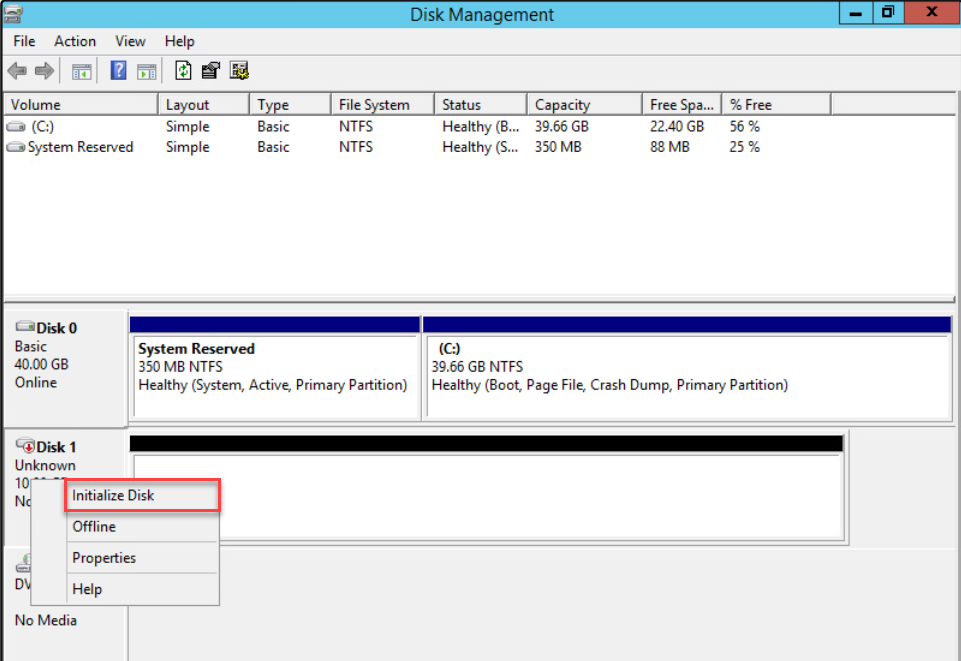
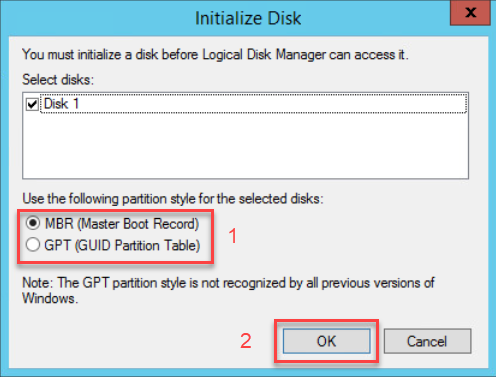
 Bước 5: Ổ cứng sẽ chuyển sang trạng thái Online và Not Initialize , người dùng chuột phải lên biểu tượng đĩa và chọn Initialize Disk.
 Bước 6 : Chọn Partition style phù hợp và chọn OK.
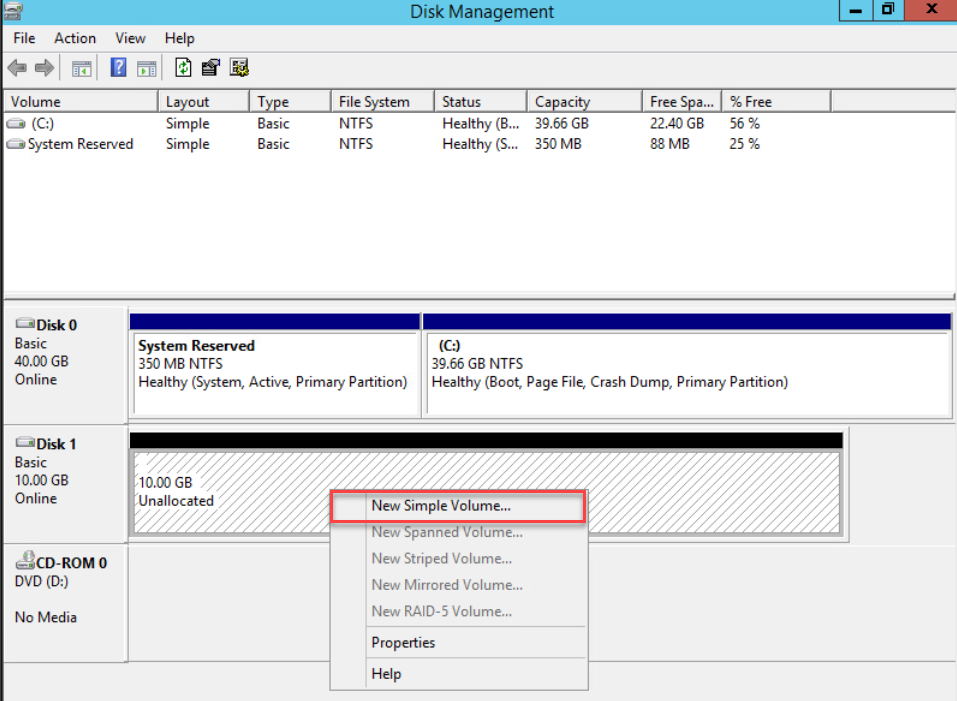
 Bước 7: Chuột phải lên khi vực trống của ổ cứng và chọn New Simple Volume.
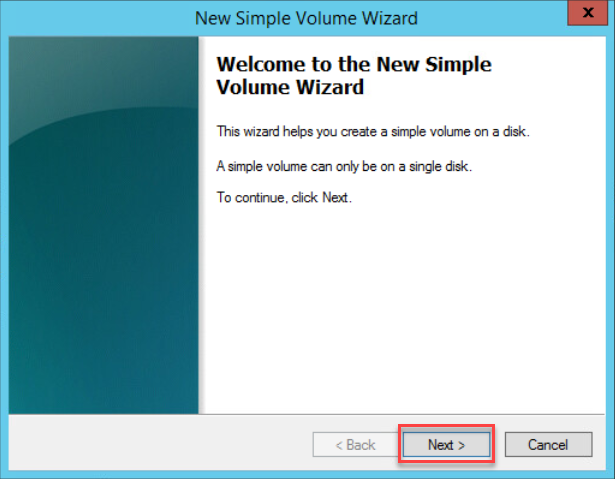
 Bước 8: Chọn
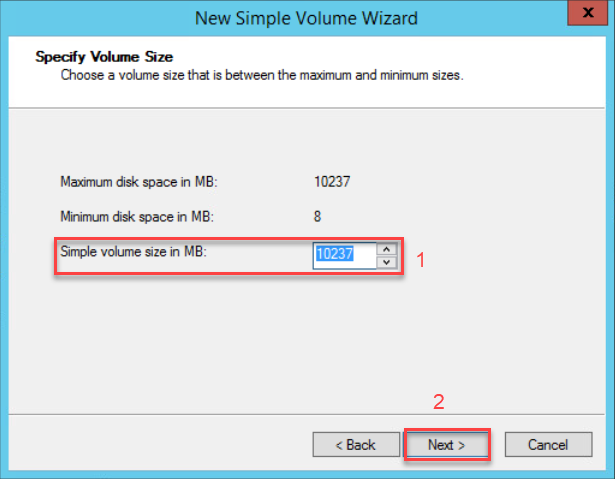
 Bước 9: Nhập dung lượng ổ đĩa cần tạo vào ô Simple volume size in MB và chọn Next.
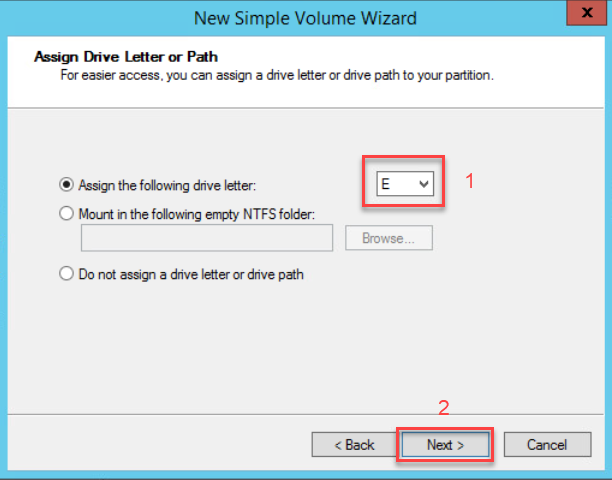
 Bước 10: Chọn Ký tự ổ đĩa trong phần Assign the following drive letter và chọn Next.
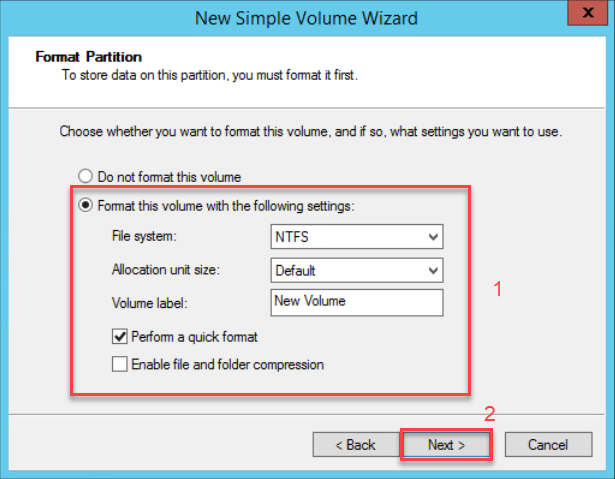
 Bước 11: Chọn Fomat this volume with the following settings và điền các thông tin sau:
- File System: Chọn định dạng NTFS để quá trình định dạng được nhanh nhất, bạn cũng có thể chọn type khác nếu muốn.
- Allocation unit size: Chọn Default
- Volume label: Tên cho ổ đĩa.
Chọn
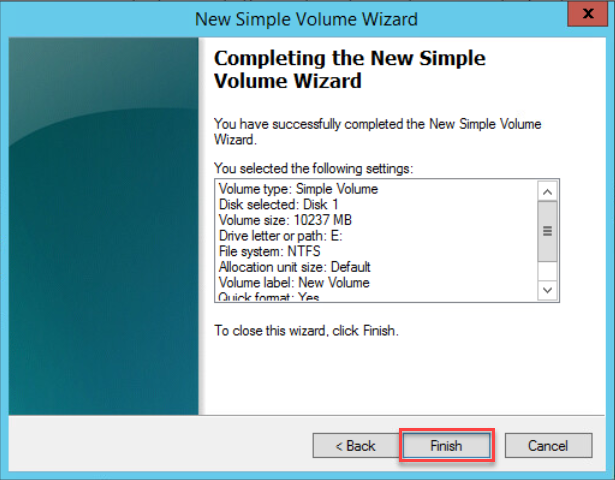
 Bước 12: Chọn Finish để kết thúc.
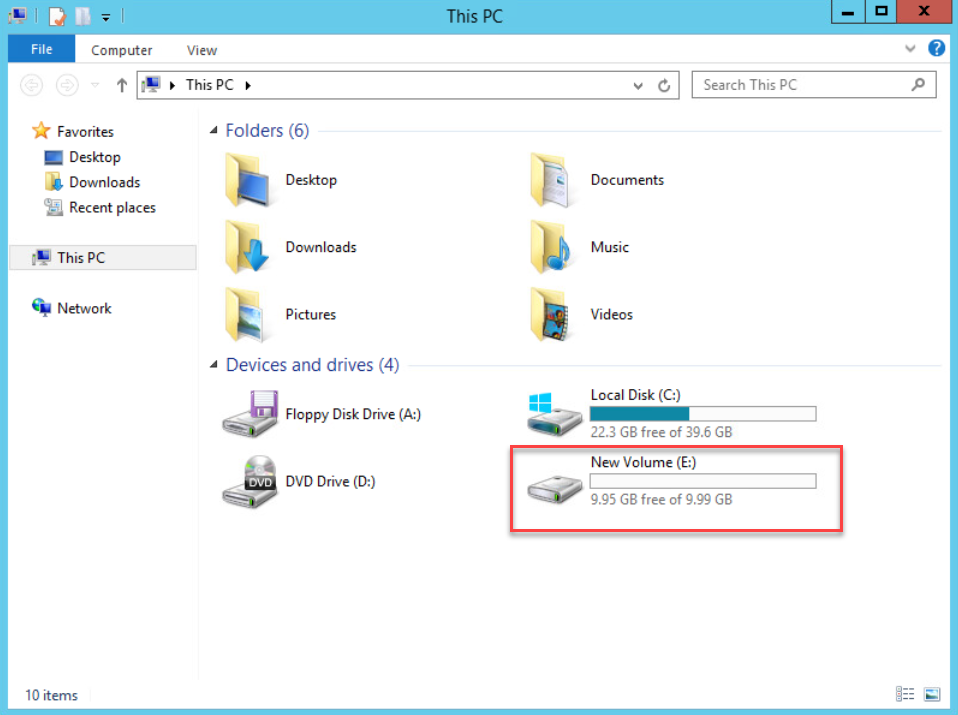
 Kết quả đã cấu hình tạo thành công ổ đĩa mới cho máy ảo chạy Windows từ ổ cứng gắn thêm.
 Từ Bước 1 đến Bước 6 người dùng có thể thay thế bằng các lệnh CMD sau nếu không thể thao tác bằng cách thông thường:
Vào Start > cmd (Run as administrator)
| Diskpart list disk select disk online disk attributes disk clear readonly Exit |
| Sau đó tiếp tục từ Bước 7 theo hướng dẫn bên trên. |