Accountpassword Qua Fcdclient Moi
Dành cho trải nghiệm ổn định và đầy đủ tính năng nhất, cho phép thao tác trực tiếp trên ứng dụng.
Bước 1: Cài đặt FCDClient mới
- Chỉ cần làm một lần đầu tiên, những lần tiếp theo có thể truy cập thẳng từ ứng dụng FCDClient
- Nếu đã cài đặt FCDClient mới từ trước đó, vui lòng bỏ qua bước này, chuyển sang Bước 2: Truy cập máy ảo qua FCDClient mới
1.Truy cập vào Homepage dịch vụ với URL phù hợp Các định dạng URL hợp lệ:
- URL riêng của doanh nghiệp/tổ chức dùng cho FCD (quản trị viên khách hàng cung cấp cho người dùng)
- URL đã chứa authentication code hợp lệ (định dạng code.domain). Ví dụ: pil783454741.pilotfcd.online
- URL mặc định của dịch vụ
Thông tin URL này do quản trị viên khách hàng cung cấp
Truy cập đường link dịch vụ bằng trình duyệt web, chọn Access through FPT Cloud Desktop Client
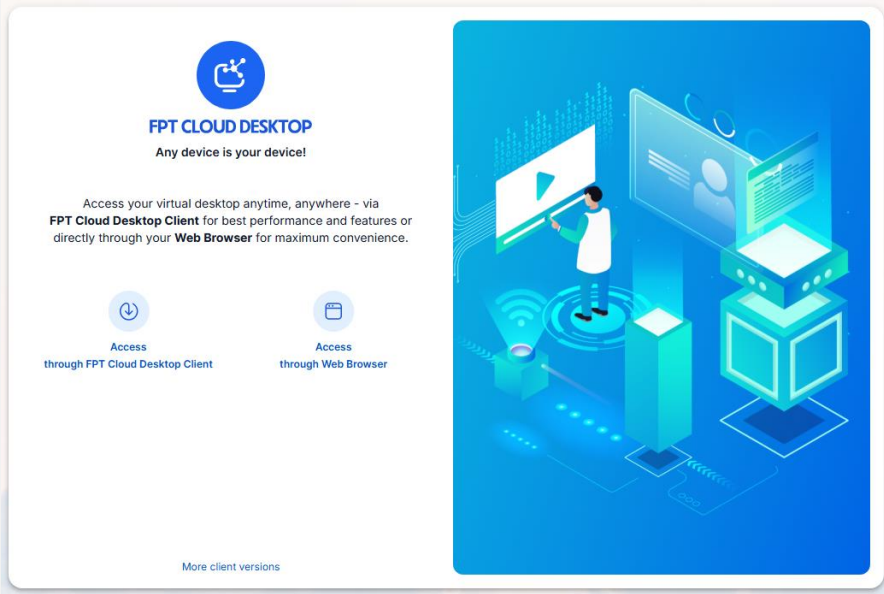 2.Tải xuống, cài đặt và mở ứng dụng FCD Client sau khi hoàn tất cài đặt
Hệ thống sẽ tự động tải xuống bản Client mới nhất tương thích với hệ điều hành Windows (người dùng có thể chủ động cài đặt) Trường hợp tải xuống hiện cảnh báo trên Browser như hình dưới:
2.Tải xuống, cài đặt và mở ứng dụng FCD Client sau khi hoàn tất cài đặt
Hệ thống sẽ tự động tải xuống bản Client mới nhất tương thích với hệ điều hành Windows (người dùng có thể chủ động cài đặt) Trường hợp tải xuống hiện cảnh báo trên Browser như hình dưới: 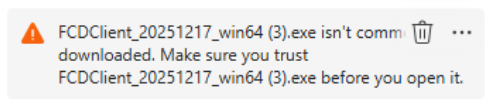 Chọn dấu ba chấm > Keep > Keep anyway
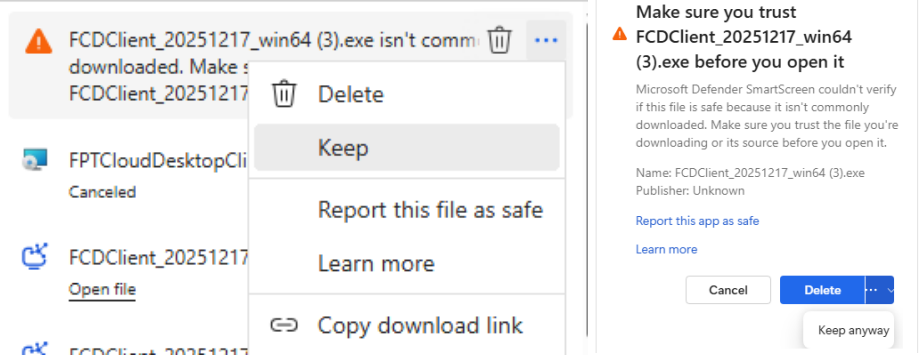 Sau khi việc tải xuống hoàn thành, tiến hành cài đặt ứng dụng: Chọn Open file để cài đặt ứng dụng vào thiết bị.
 Với Windows: Tại Popup Windows protected your PC, chọn hyperlink "More info" và button "Run anyaway"
Với MacOS:
Với Windows: Tại Popup Windows protected your PC, chọn hyperlink "More info" và button "Run anyaway"
Với MacOS:
- Kéo file cài đặt vào "Application”
- Mở file cài đặt, Chọn button "Open" để xác nhận mở và cài đặt
- Checked box "Don't warn me when opening applications on this disk image"
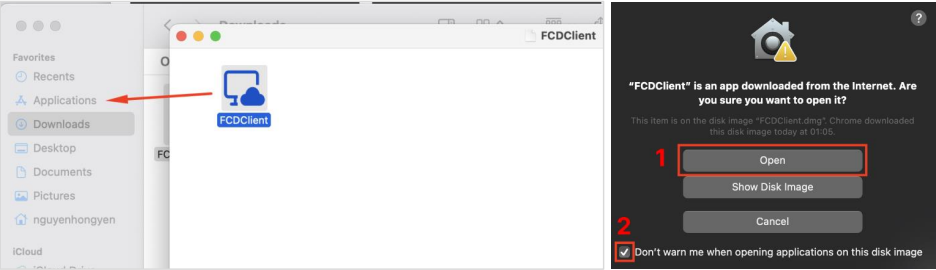 ⇒ Cài đặt FCD Client thành công. Sau khi cài đặt xong, người dùng mở ứng dụng FCDClient
Lưu ý với thiết bị hệ điều hành MacOS:
⇒ Cài đặt FCD Client thành công. Sau khi cài đặt xong, người dùng mở ứng dụng FCDClient
Lưu ý với thiết bị hệ điều hành MacOS:
- Người dùng cần kiểm tra và cài đặt thêm ứng dụng Microsoft Windows App tại Mac Apple Store
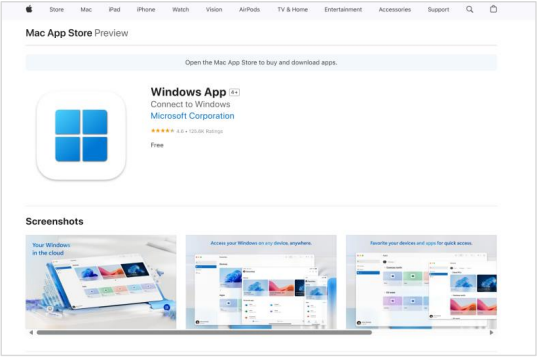
- Nếu thiết bị hiện cảnh báo về ứng dụng FCDClient, truy cập Settings > Privacy & Security > Open Anyway với FCDClient
Bước 2: Truy cập máy ảo qua FCDClient mới
3. Mở và thao tác với ứng dụng FCDClient trên máy tính Đăng nhập vào Authenticator (Server) phù hợp 1.Người dùng mở ứng dụng FCDClient đã cài đặt xong tại Bước 1: Cài đặt FCDClient mới
- Nếu Client đã có sẵn thông tin Server (do đã điền trước đó, hoặc tải xuống Client từ URL chứa authentication code hợp lệ): Chọn Connect Server và nhập thông tin tài khoản tương ứng tại mục 2 bên dưới

- Nếu Client hiển thị giao diện chưa có thông tin Server : Cần tự điền thông tin Server muốn đăng nhập Chọn New Server > Nhập thông tin URL hoặc Domain hợp lệ (thông tin do quản trị viên khách hàng quản lý) Ví dụ cách nhập hợp lệ: Người dùng nhập thẳng URL hợp lệ pil783454741.pilotfcd.online hoặc nhập Domain pilotfcd.online trước, sau đó nhập Authentication code pil78345474
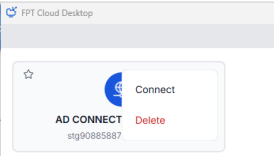
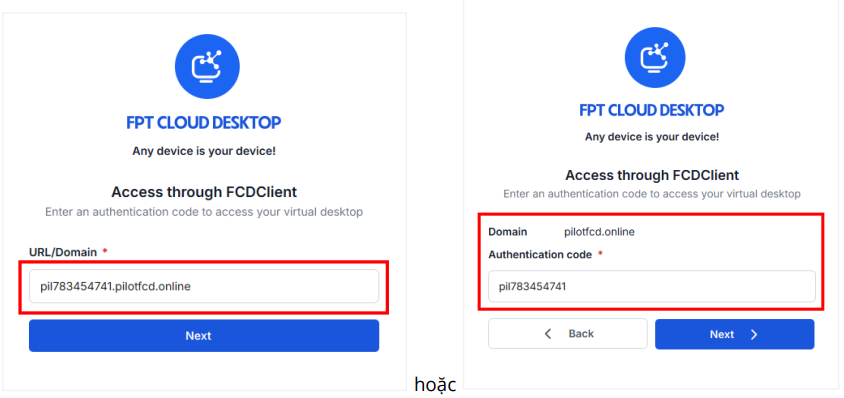 2.Nhập thông tin tài khoản/mật khẩu
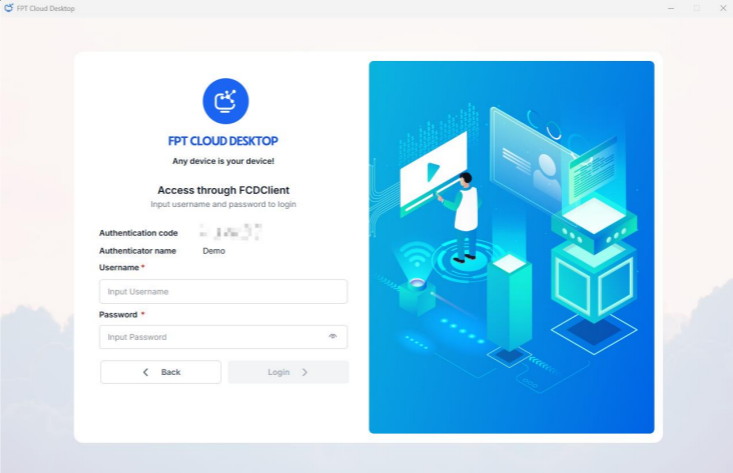 Lưu ý: Nếu có hiển thị mã QR Xác thực 2 lớp: Tải và cài đặt ứng dụng xác thực Microsoft Authenticator trên Điện thoại tại Apple Store hoặc CH Play/ Google Play
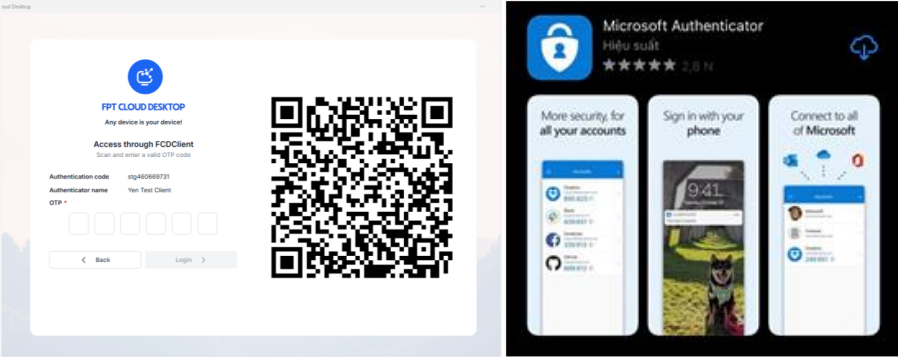 Mở ứng dụng Authenticator và thực hiện quét (scan) QR Code
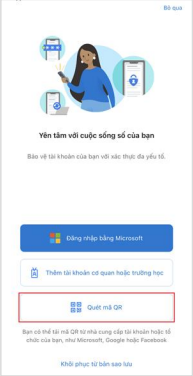
- Ứng dụng thực hiện đồng bộ và hiển thị OTP để thực hiện Đăng nhập vào FCD.
- Nhập mã OTP và chọn Submit => Đăng nhập Authenticator (Server) thành công
4: Truy cập vào máy ảo
Tại màn hình danh sách các máy ảo, chọn truy cập vào máy ảo mong muốn
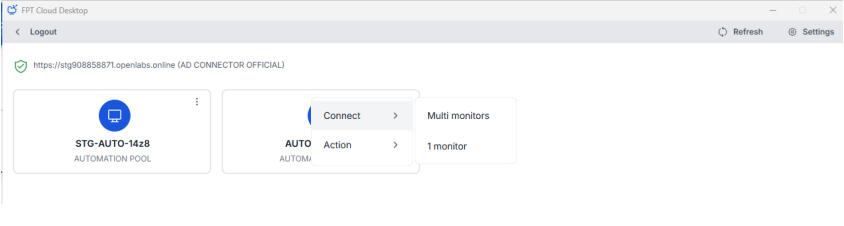 Nhập thông tin đăng nhập vào máy ảo nếu hệ thống yêu cầu => Truy cập máy ảo thành công
Các tính năng khác trên FCDClient mới: - Auto-connect Server: Cho phép truy cập thẳng vào Authenticator khi ở ứng dụng FCDClient (Chỉ áp dụng khi vào thẳng ứng dụng, chưa hỗ trợ khi vào qua Access through FCDClient trên Homepage) - Settings: Cho phép xem thông tin FCDClient đã cài - New server: Người dùng chủ động thêm thông tin (Authenticator) Server mới