Change Network Config
Tính năng chỉ áp dụng cho khách hàng mua dich vụ loại Speicific Có nhiều lý do khiến bạn có thể cần thay đổi và đặt lại địa chỉ IP tĩnh cho thiết bị của mình, chẳng hạn như cấu hình 1 máy chủ cố định hoặc cần đặt quy luật cho một nhóm máy tính trong nội bộ. Một kịch bản nữa là khi bạn thay đổi cấu hình card NIC trên hệ thống Cloud được cung cấp bởi FPT Smart Cloud, địa chỉ IP bên trong máy sẽ không tự cập nhật theo và bạn cần cấu hình thủ công (ngoài ra có một số phương pháp khác xử lý trong tình huống này nhưng không được đề cập trong nội dung bài viết). Những điều cần lưu ý trước khi bạn thay đổi thông tin file config network : Đặt địa chỉ IP tĩnh có thể giúp tránh xung đột mạng nhưng có thể khiến một số thiết bị ngừng hoạt động bình thường. Đặt địa chỉ IP tĩnh là một chức năng mạng nâng cao và cần có kiến thức cơ bản về TCP/IP.
Sửa static IP trên Ubuntu server
Bước 1: Kiểm tra tình trạng hiện tại
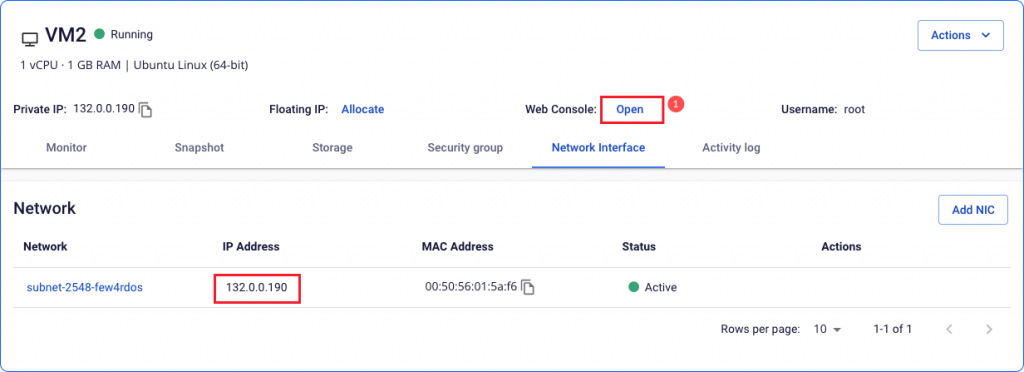
- Sau khi edit NIC, IP NIC là 132.0.0.190
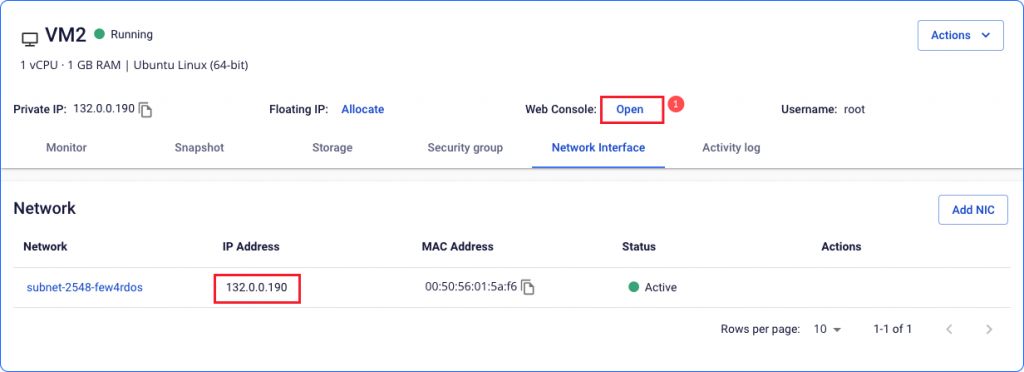
- Bấm vào Console và đăng nhập vào hệ thống
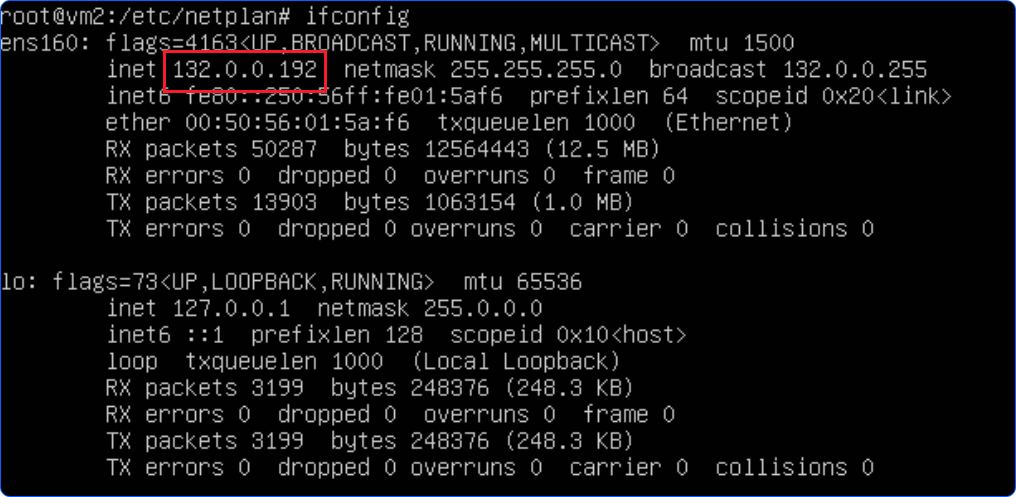
- Nhập ifconfig
 Bước 2: Mở file 00-installer-config.yaml
“vi 00-installer-config.yaml
Bước 2: Mở file 00-installer-config.yaml
“vi 00-installer-config.yaml
 Và chuyển sang mode “Insert” (nhấn phím “i”)
Bước 3: Sửa lại các thông số cần thiết.
Và chuyển sang mode “Insert” (nhấn phím “i”)
Bước 3: Sửa lại các thông số cần thiết.
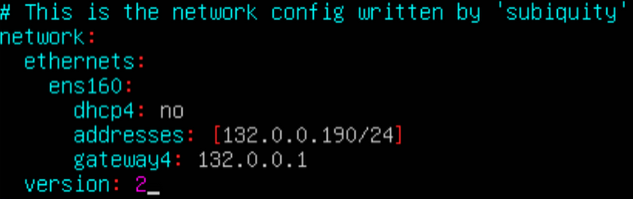
- Write and quit: Nhấn “Esc” sau đó nhập :wq, sau đó nhấn “Enter”
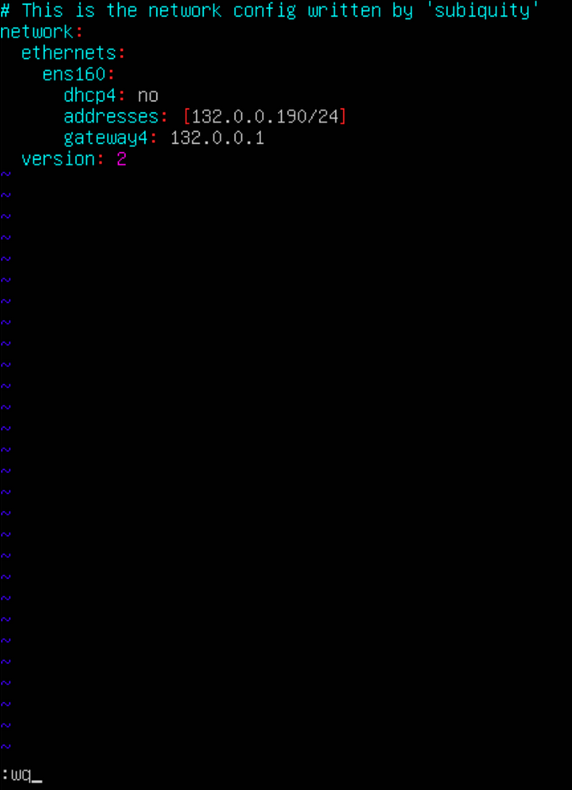 Bước 4: Nhâp lệnh sau đây để cập nhật thay đổi:
- Sudo netplan apply


Bước 5 : Check lại địa chỉ IP đã thay bằng lệnh ifconfig
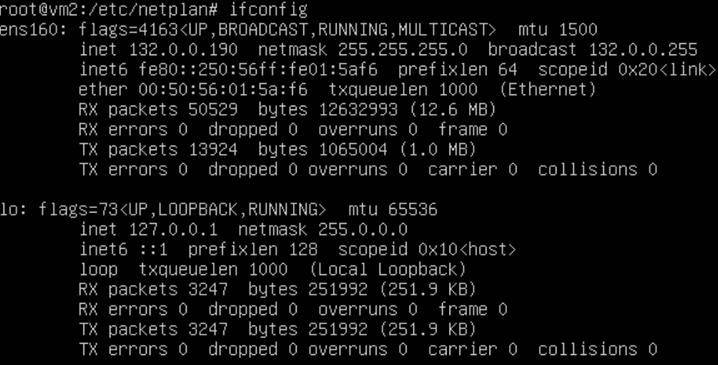

Sửa static IP trên Window server
Bước 1: Kiểm tra tình trạng hiện tại
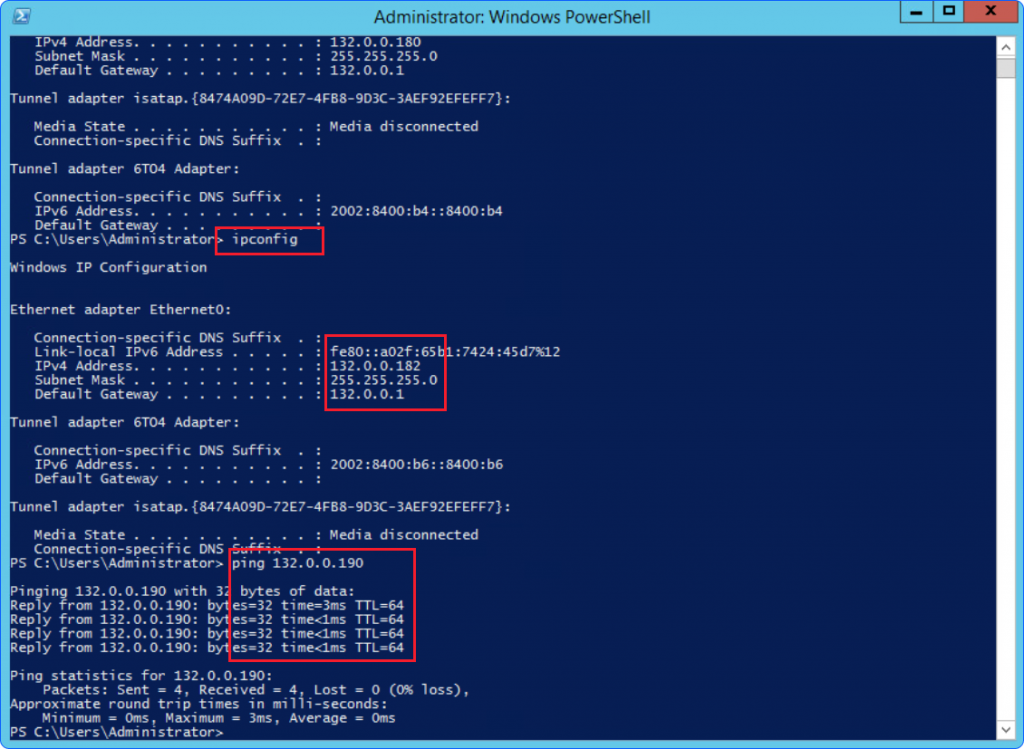
Sau khi edit NIC, IP NIC là 132.0.0.182
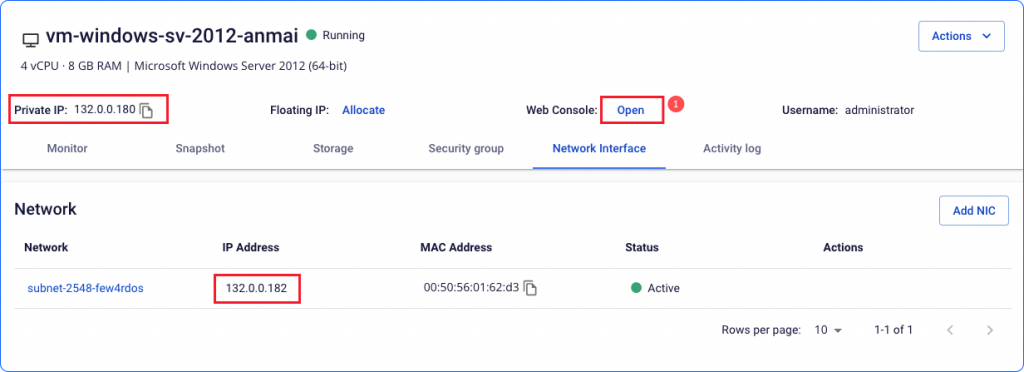
- Bấm vào Console và đăng nhập vào hệ thống
- Vào Power Shell hoặc Comand Line – Nhập “ipconfig” – Enter
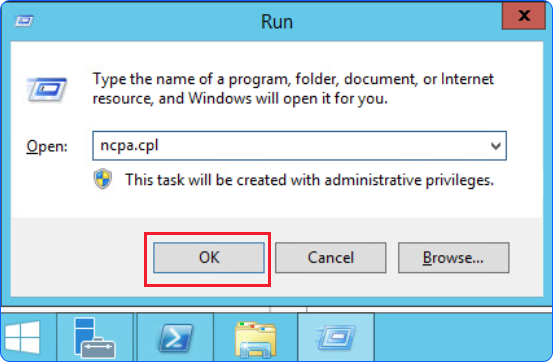
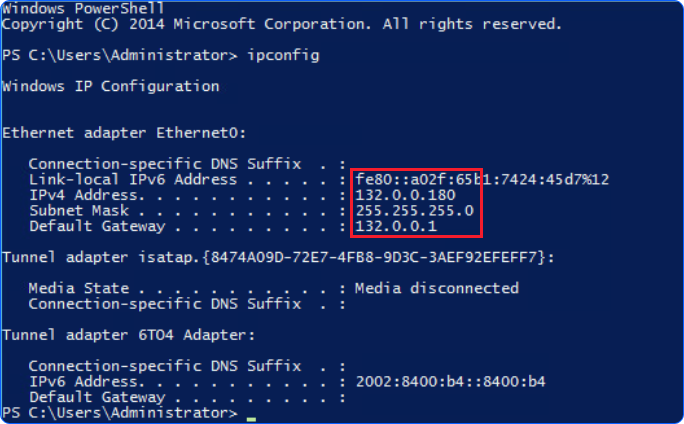 Bước 2 : vào Run – Nhập “ncpa.cpl”
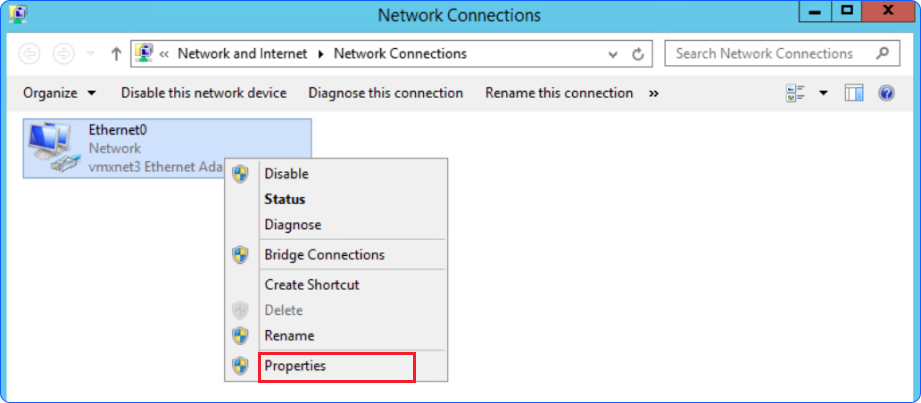
 Bước 3: Phải chuột vào card mạng cần thay đổi Config, chọn propertise
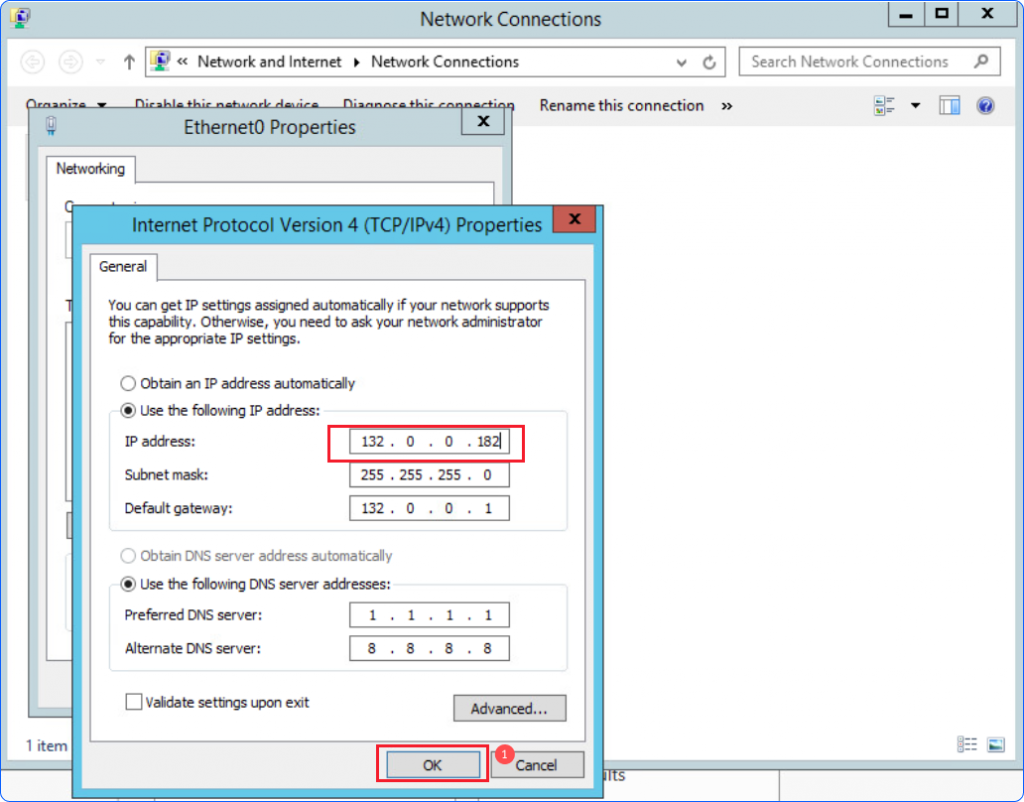
 Bước 4 : Thay đổi các thông số theo cấu hình mới – OK
 Bước 5: Kiểm tra lại các thay đổi và ping thử
Sửa static IP trên CentOS
Bước 1: Kiểm tra tình trạng hiện tại
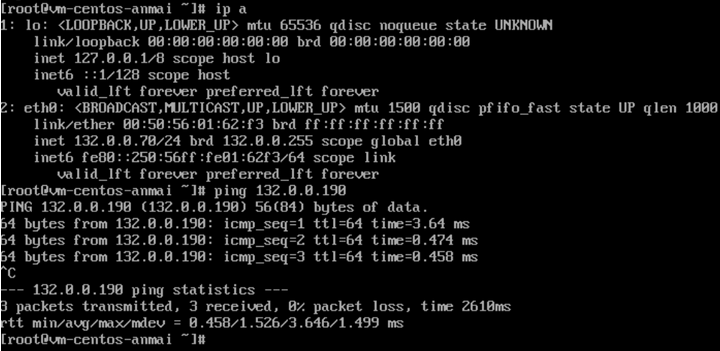
Sau khi edit NIC, IP NIC là 132.0.0.70
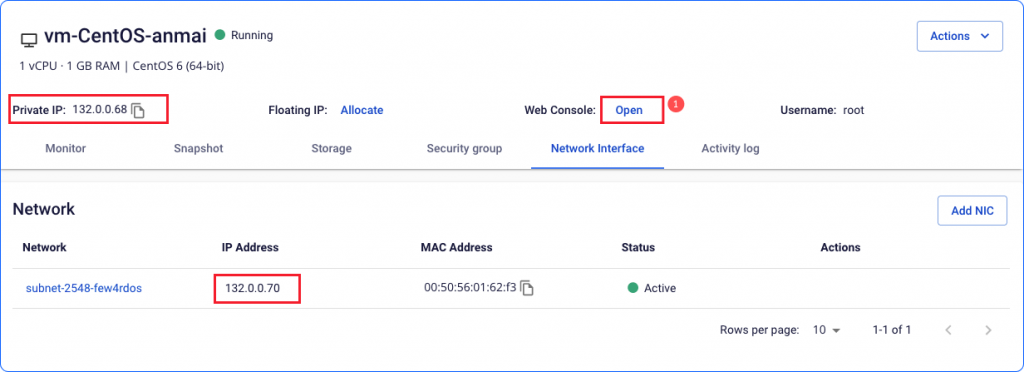
- Vào Console check bằng lệnh: “ip a” – Enter
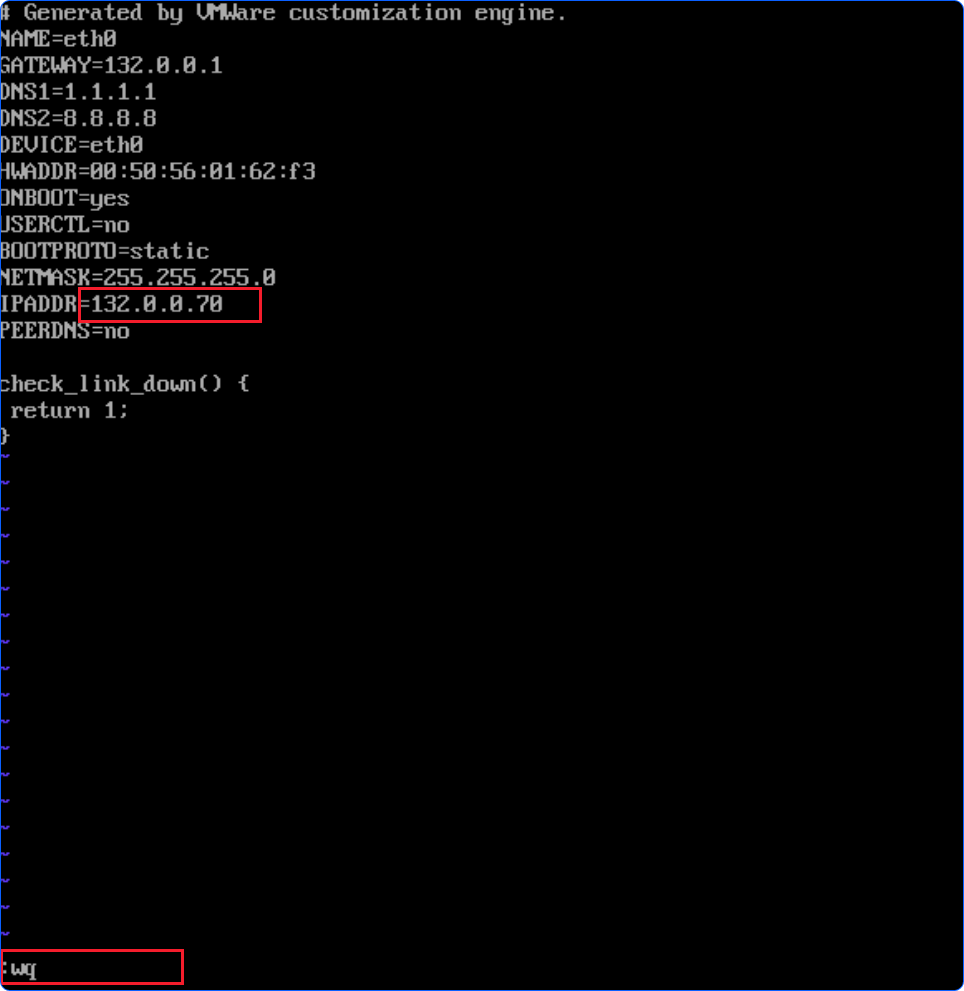
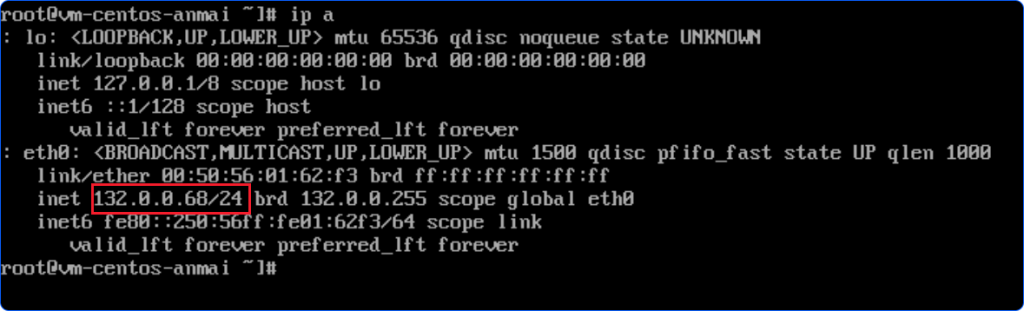 Bước 2: Vào file ifcfg-eth0, và sửa thông số:
- vi /etc/sysconfig/network-scripts/ifcfg-eth0
 Bước 3 : Sửa thông số cấu hình
- Chuyển sang mode insert: nhấn phím “i”
- Nhập thông số mới
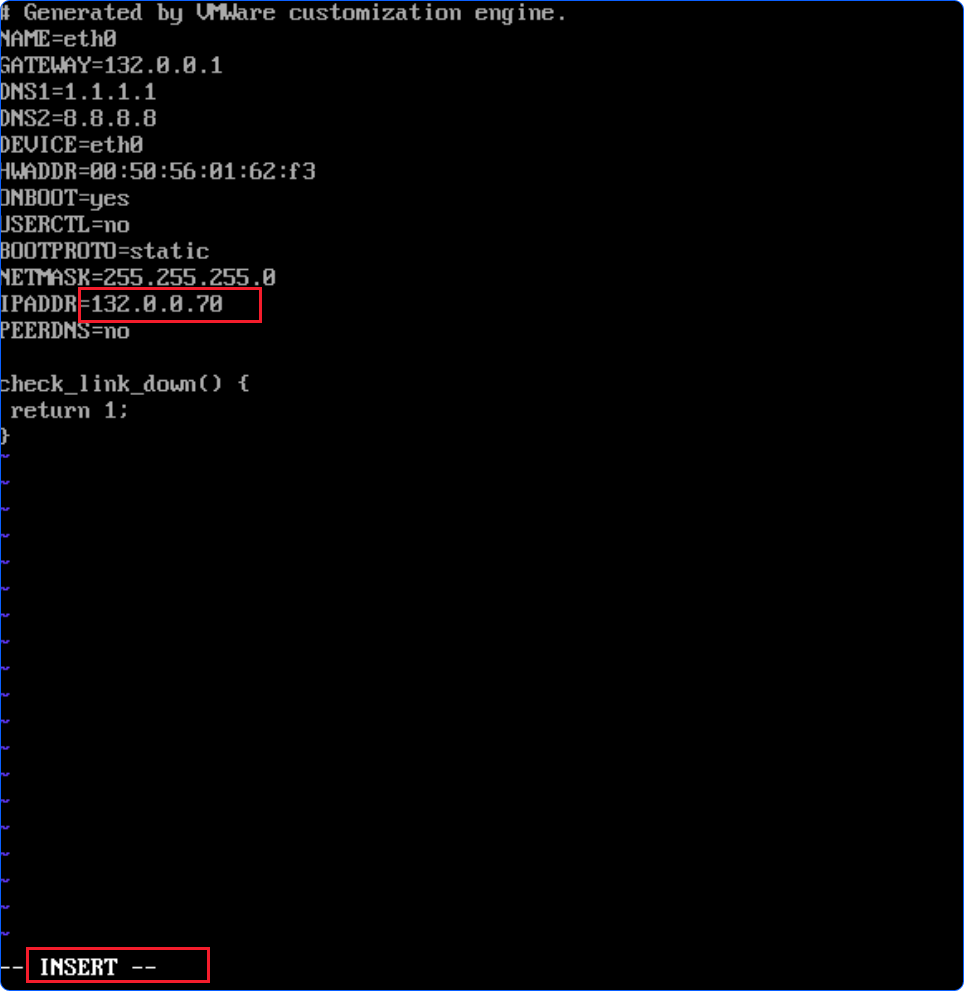
- Nhấn “ESC”
- Nhập :wq – enter để lưu lại
 Bước 4 : Restart Networking service bằng lệnh:
- service network restart
 Bước 5 : Kiểm tra lại cấu hình vào ping test