Quan Ly Blades
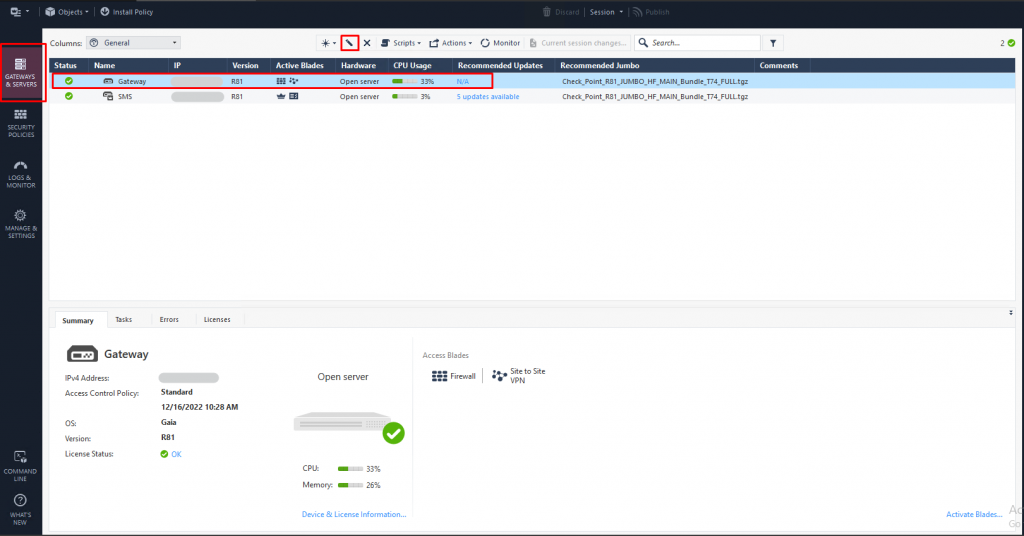
Bước 1: Trên Menu chọn Gateway and Servers(Ctrl + 1) > chọn Gateway > chọn Edit.
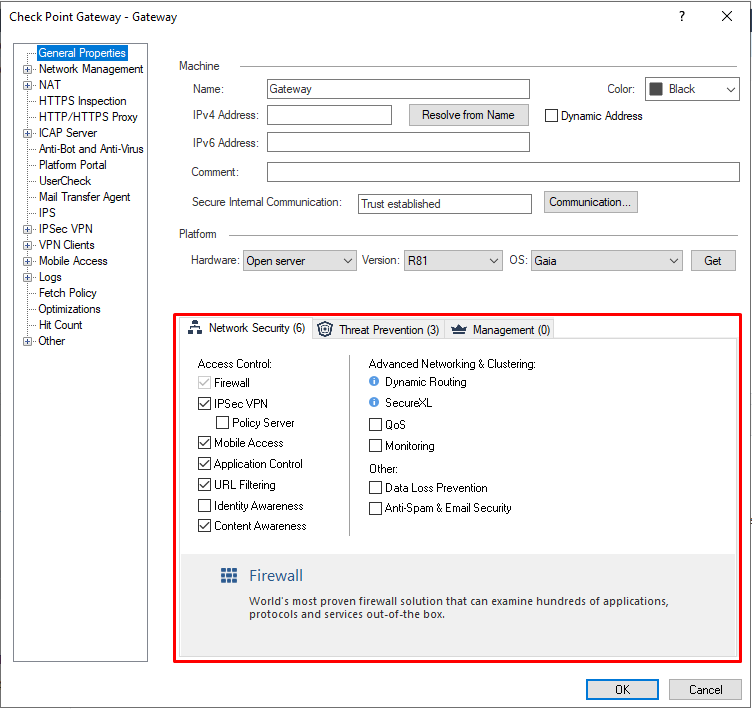
 Bước 2: Trên Menu chọn General Properties > Tích chọn các Blade muốn bật > chọn OK.
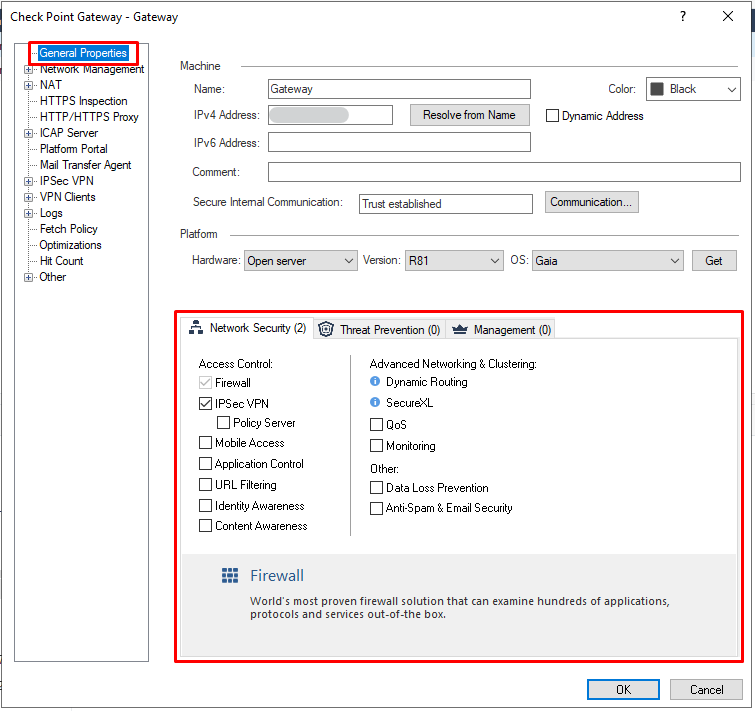
 Bước 1: Các Blade thuộc Network Security (Mobile Access, Application Control, URL Filtering, Monitoring,…)
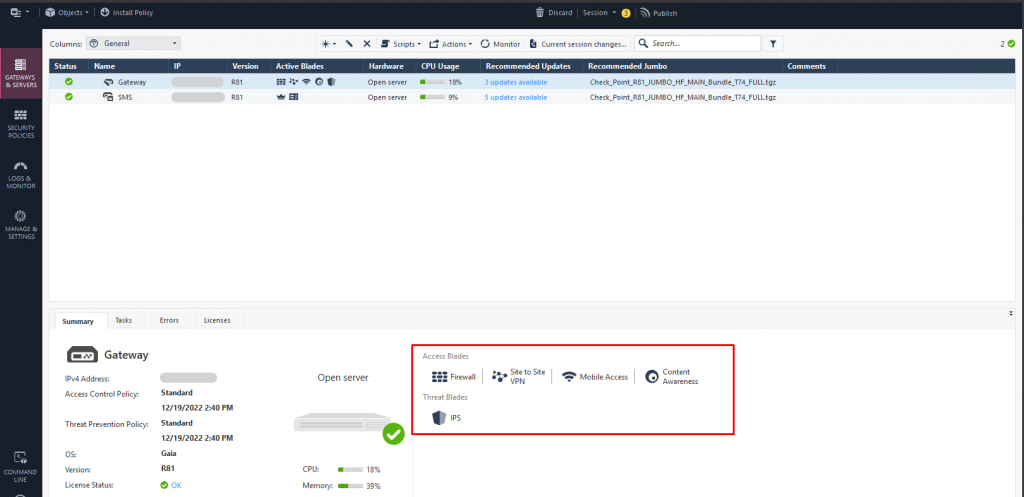
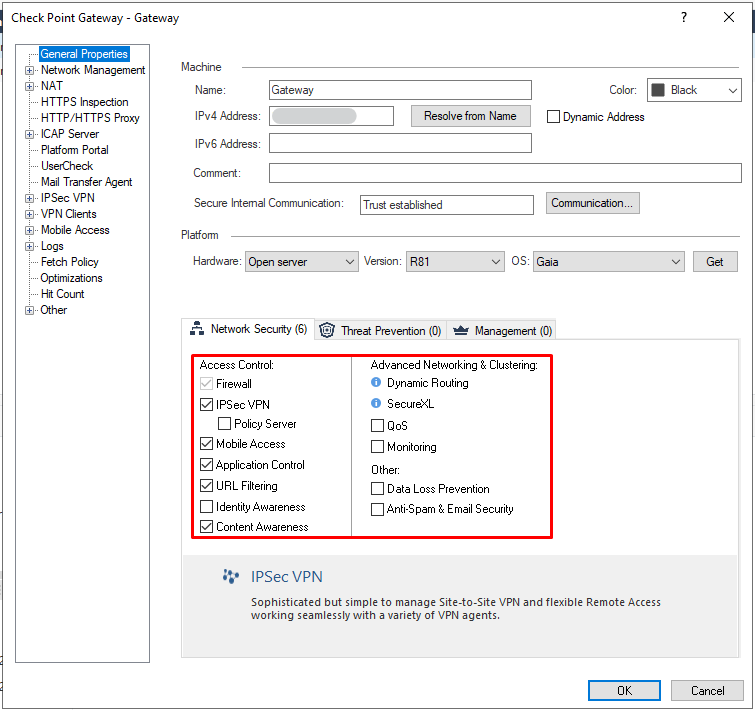 Danh sách Blade đã được bật:
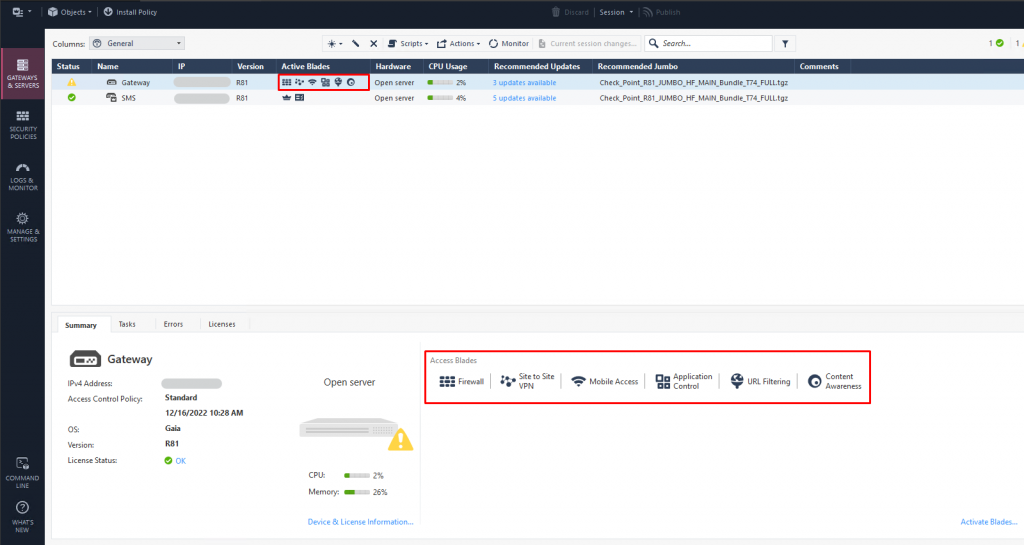 Lưu ý: Có những Blade cần cấu hình tích hợp thêm để sử dụng khi bật, ví dụ Mobile Access.
Bước 2: Trên Menu chọn Security Policies (Ctrl + 2) > chọn New Tab > chọn Manage policies and layers.
Lưu ý: Có những Blade cần cấu hình tích hợp thêm để sử dụng khi bật, ví dụ Mobile Access.
Bước 2: Trên Menu chọn Security Policies (Ctrl + 2) > chọn New Tab > chọn Manage policies and layers.
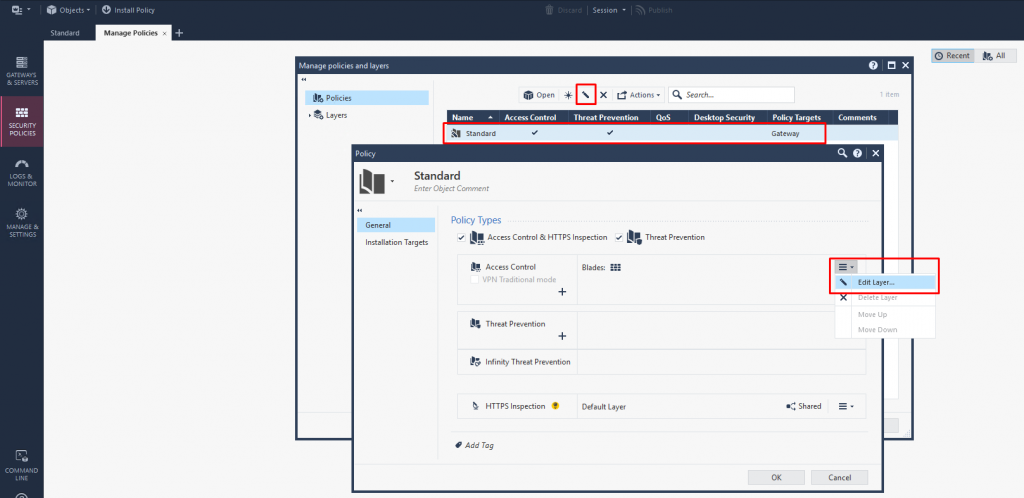
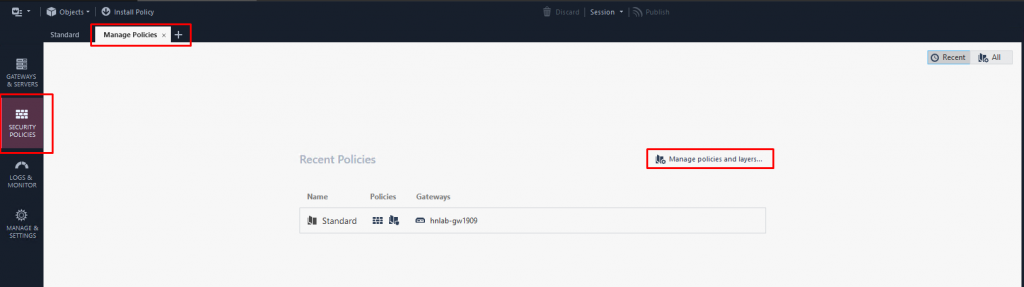 Bước 3: Chọn Policy đang sử dụng > chọn Edit > ở layer Access Control > chọn Edit Layer.
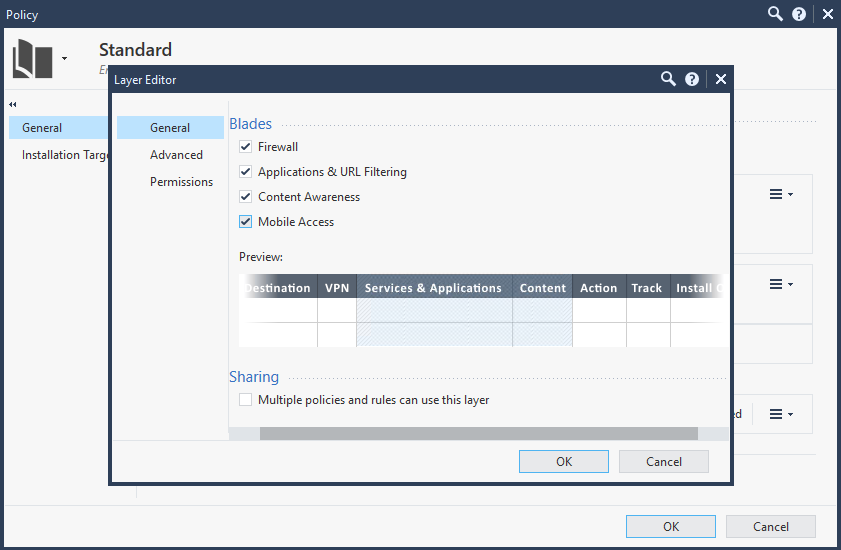
 Bước 4: Tích chọn các Blade đã bật ở Bước 1 > chọn OK.
 Bước 5: Tạo Rule/ Access sử dụng các Blades mới:
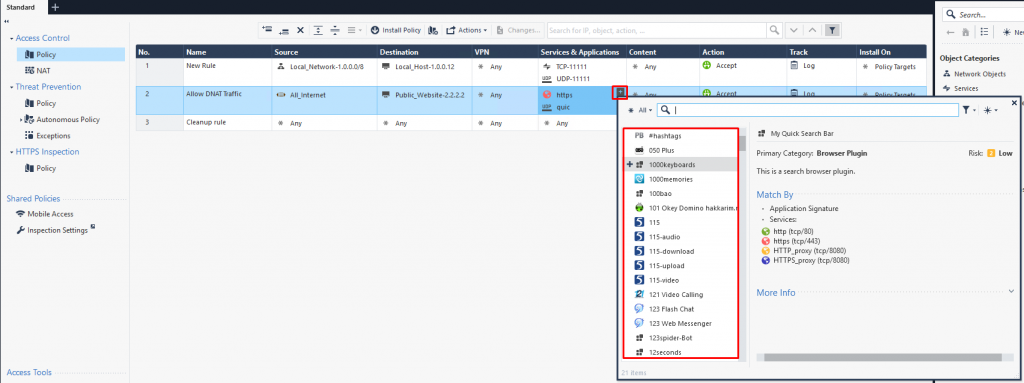
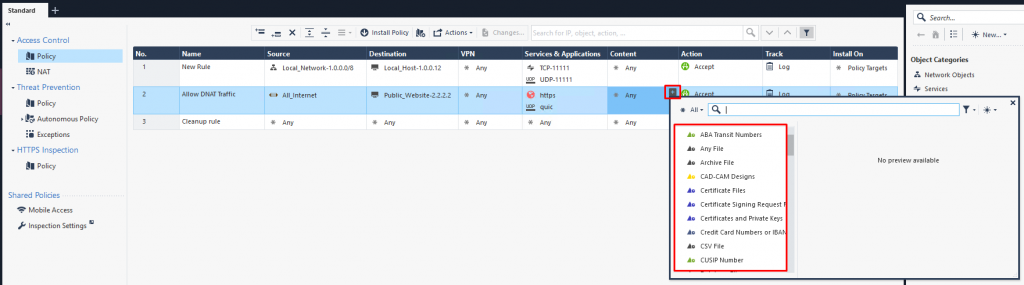 Bước 6: Install Policy.
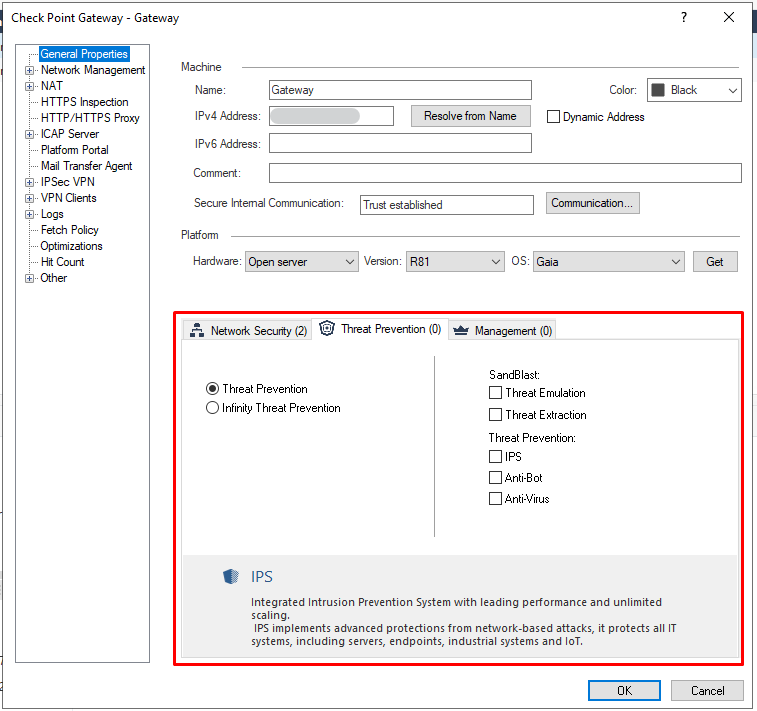
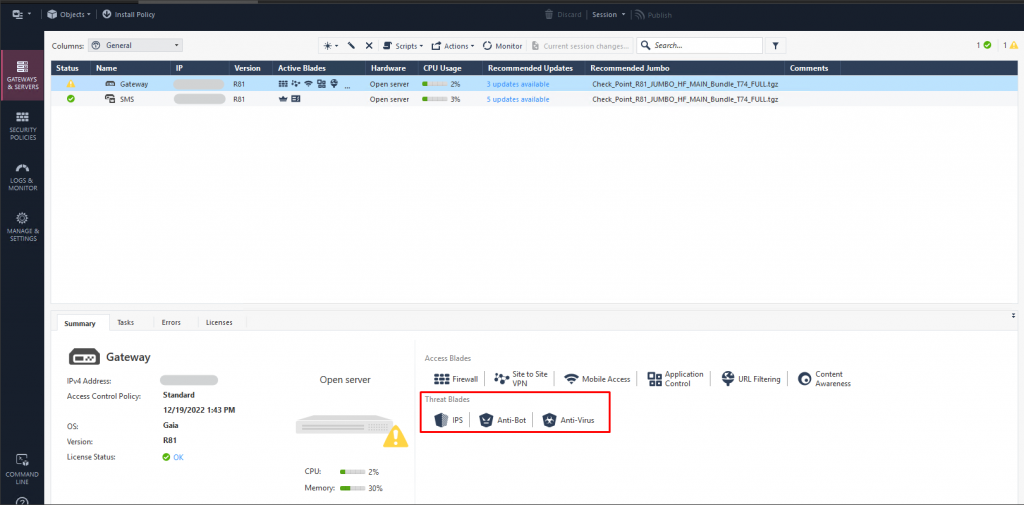
Bước 1: Các Blade thuộc Threat Prevention (IPS, Anti-Bot, Anti-Virus, Threat Emulation, Threat Extraction)
Bước 6: Install Policy.
Bước 1: Các Blade thuộc Threat Prevention (IPS, Anti-Bot, Anti-Virus, Threat Emulation, Threat Extraction)
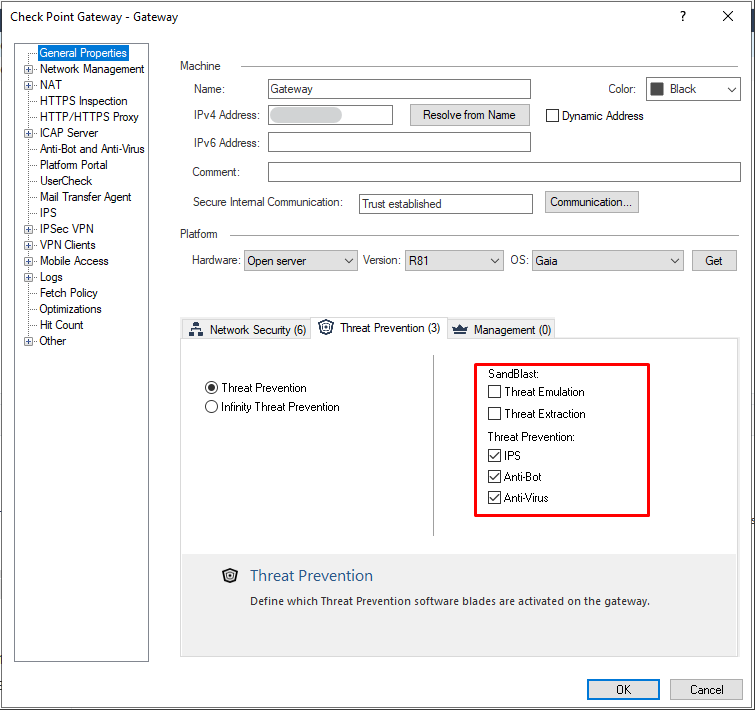
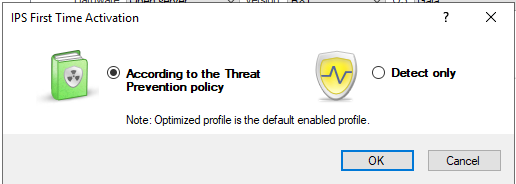
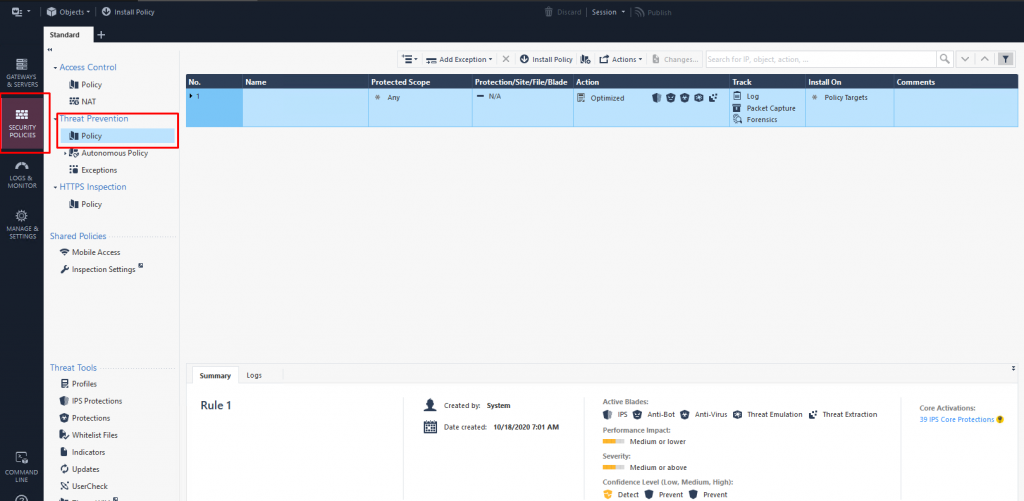
 Bước 2: Trên Menu chọn Security Policies (Ctrl + 2) > chọn Threat Prevention > chọn Policy.
Có thể sử dụng cấu hình mặc định hoặc sửa theo nhu cầu.
 Bước 3: Install Policy.
Bước 1: Trên Menu chọn Gateway and Servers (Ctrl + 1) > chọn Gateway > chọn Edit.
Bước 3: Install Policy.
Bước 1: Trên Menu chọn Gateway and Servers (Ctrl + 1) > chọn Gateway > chọn Edit.
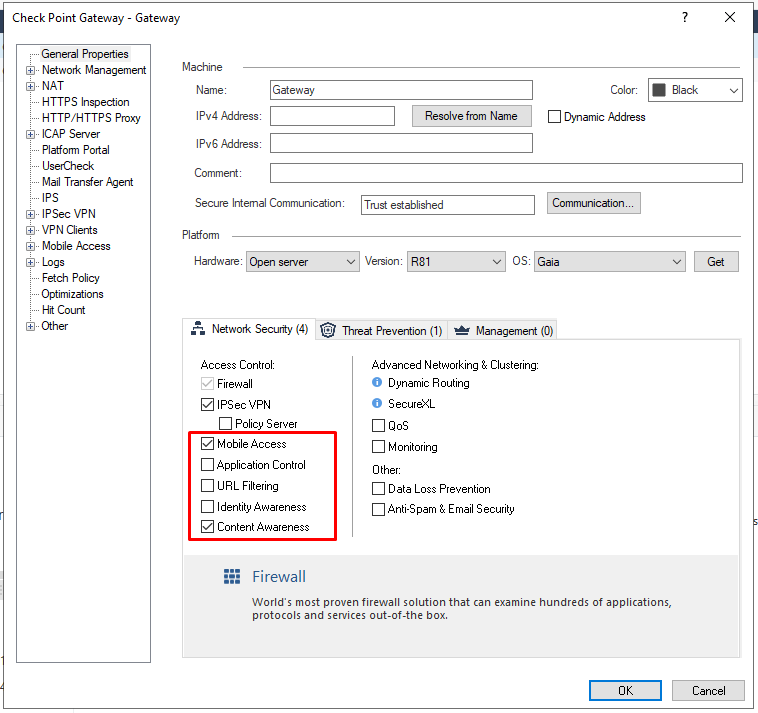
 Bước 2: Bỏ tích các Blade không sử dụng.
 Bước 3: Install Policy.