Mount Bucket Thanh O Dia Tren May Local
Mount bucket với Windows
Ngoài trường hợp sử dụng qua FPT Portal , S3 Browser chúng ta có thể sử dụng trực tiếp S3 bucket trên FPT Object Storage như một ổ đĩa của máy tính sử dụng hệ điều hành Windows thông qua công cụ TntDrive qua các bước sau:
Bước 1: Truy cập và tiến hành download công tụ TntDrive.
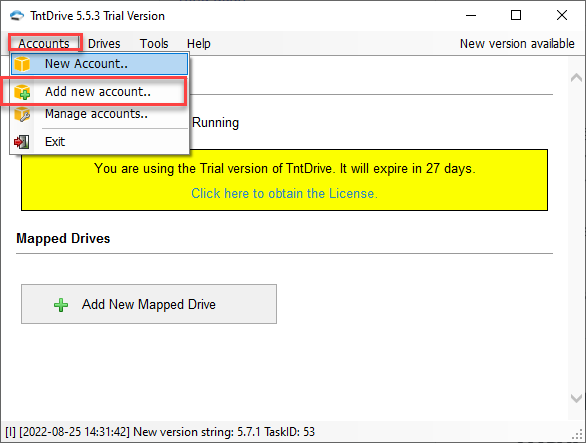
Bước 2: Mở TntDrive > Chọn Accounts > Add new account.
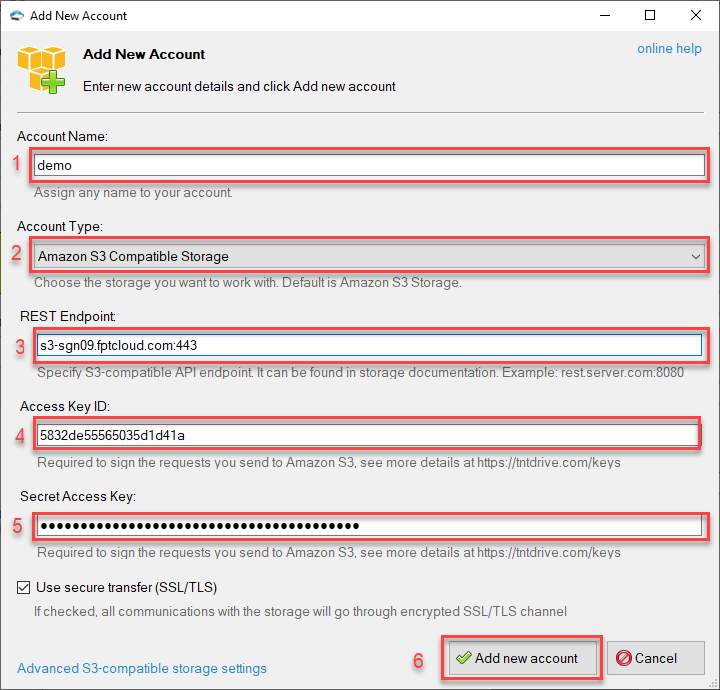
 Bước 3: Nhập các thông tin tương tự khi sử dụng S3 Browser.
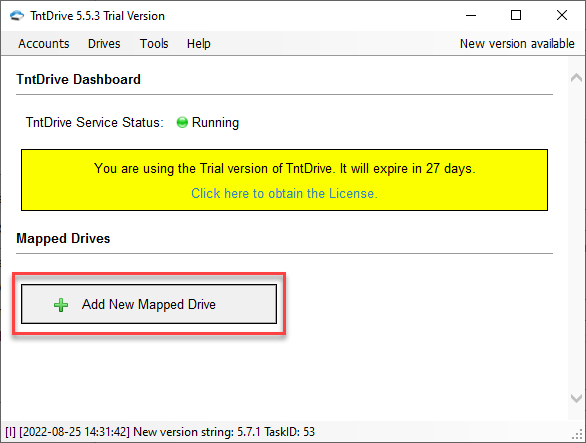
 Bước 4: Khách hàng sau khi đã nhập thông tin account trong công cụ TntDrive > Chọn Add New Mapped Drive.
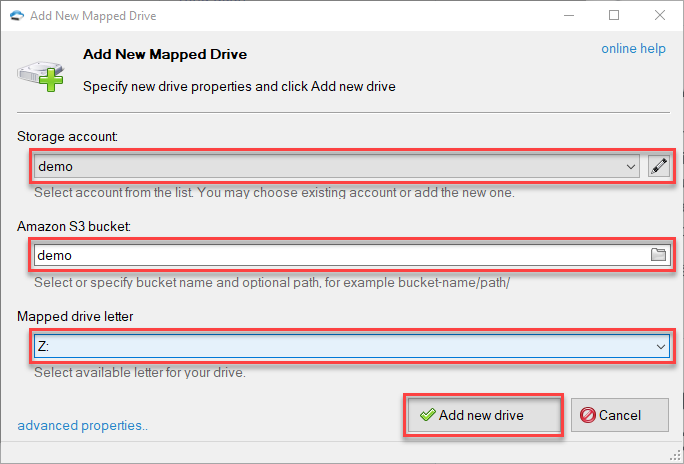
 Bước 5 : Chọn các thông tin như sau:
- Storage account: Chọn tên account vừa thêm.
- Amazon S3 Bucket: Chọn bucket muốn mount.Bạn có thể nhập trực tiếp tên hoặc chọn icon để chọn.
- Mapped drive letter: Chọn tên ổ đĩa để map với bucket.
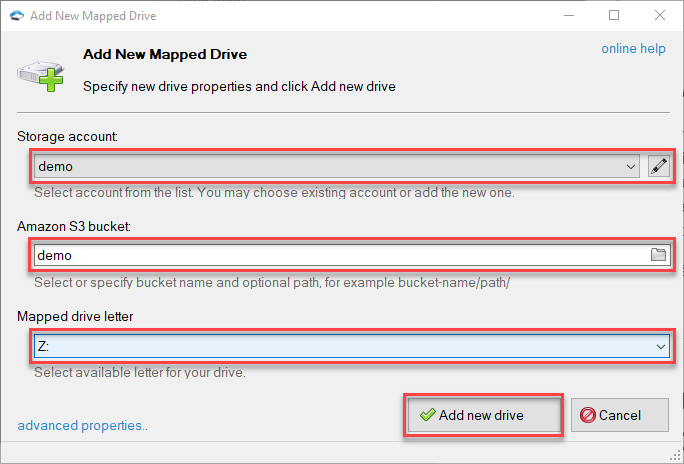
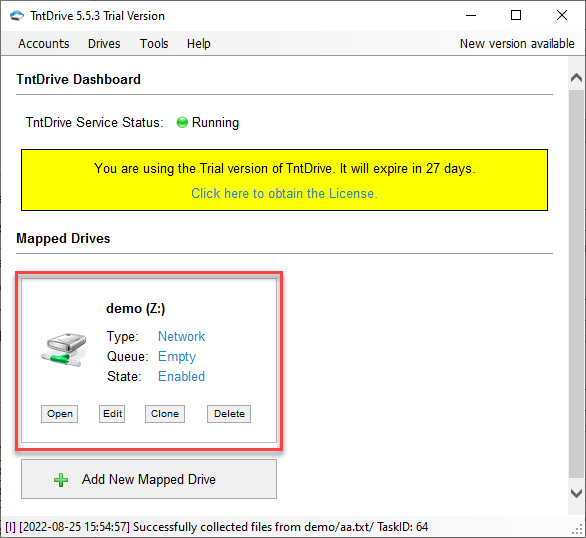
Bước 6 : Chọn Add new drive. Lúc này ở giao diện TntDrive sẽ hiển thị trạng thái ổ đĩa đã mount
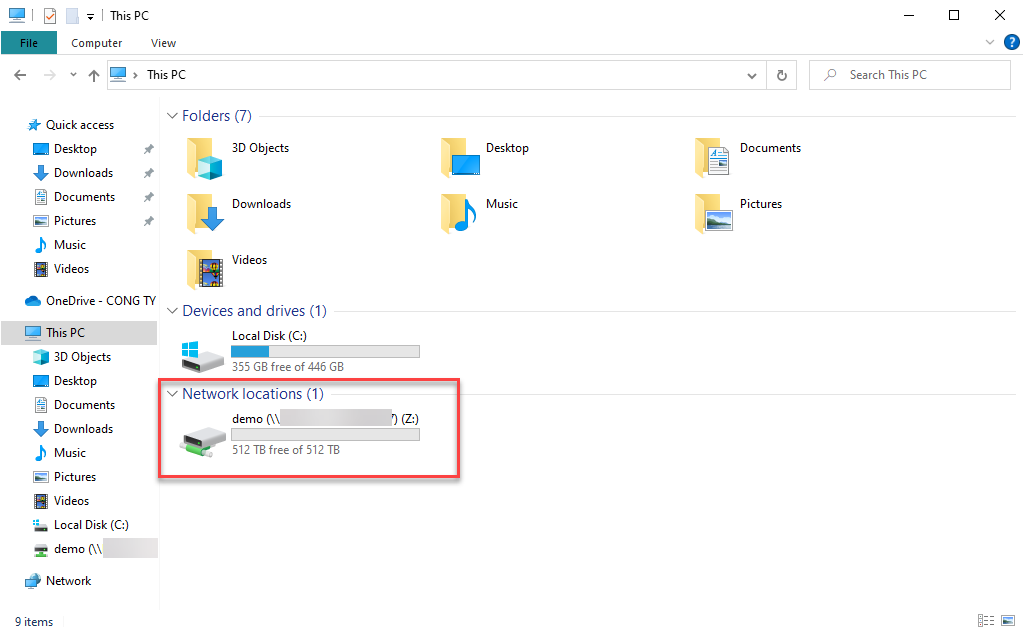
 Bạn có thể kiểm tra trong File Explorer
Mount bucket với Linux
Trong hướng dẫn này sẽ hướng dẫn khách hàng thực hiện mount bucket thông qua hệ điều hành Ubuntu 20.04 thông qua công cụ S3FS. Bước 1: Cài đặt S3FS.
Copysudo apt-get install s3fs
Bước 2: Tạo file chứa access key và secret key.
Copyecho XRRS541KWS8T9DMDRCFY:gknj5Rpmgifmr4Bc90euHF8GIaZEY7xJD6bVDm7D > s3-password
chmod 600 s3-password
 Bước 3: Tạo thư mục mount.
Copymkdir /mnt/bucket-01
Bước 4: Thực hiện mount với fstab.
Copyecho bucket-01 /mnt/bucket-01 fuse.s3fs \_netdev,allow\_other,passwd\_file=/root/s3-password,use\_path\_request\_style,nonempty,uid=0,gid=0,use\_cache=/tmp,dbglevel=info,curldbg,url=https://s3-hfx03.fptcloud.com 0 0 >> /etc/fstab
Kết quả:
 Bước 5: Thực hiện mount bucket
Copymount -a
