Tao Event Gateway
Để tạo Event Gateway người dùng thực hiện các bước sau: Bước 1: Tại thanh menu chọn Integration > chọn Event Gateway Bước 2: Nhấn Create a Event Gateway > hiển thị popup Choose Event Gateway Mode > chọn REST Events to Kafka > Continue Bước 3: Trong form tạo Event Gateway, nhập thông tin màn Basic Information :
- Name (required): Tên event gateway
Chú ý: Tên Event Gateway có thể chứa các kí tự chữ cái thường a-z hoặc chữ cái in hoa A-Z hoặc các kí tự số 0-9. Đặc biệt không dùng dấu cách có thể thay dấu cách bằng dấu “-” hoặc “_”.
- Description (optional): Mô tả
- Version (required): chọn version
- Type ( required) : chọn type Public/Private
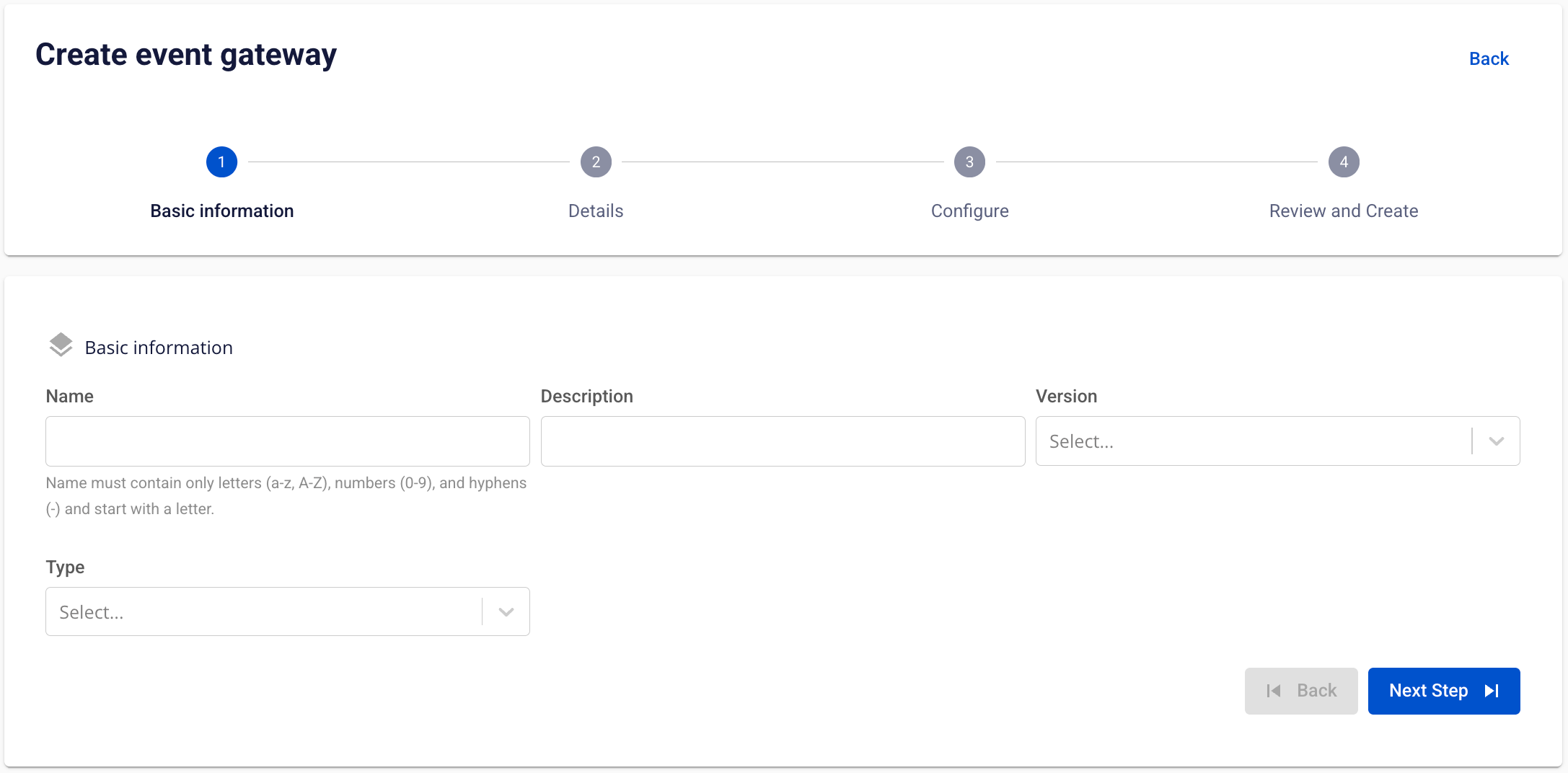 Bước 4: Nhấn Next Step để chuyển sang màn nhập thông tin Details
Nhập thông tin sau:
Bước 4: Nhấn Next Step để chuyển sang màn nhập thông tin Details
Nhập thông tin sau:
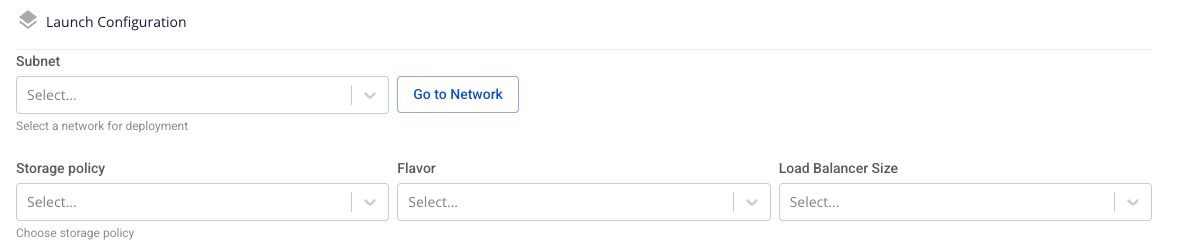
- Launch Configuration
- Subnet (required): chọn Subnet
- Storage policy (required): chọn Storage Policy
- Flavor (required): chọn Flavor, giá trị mặc định Medium-4 (2 CPU - 4 GB RAM) x 2 Node
- Load Balancer Size (required): chọn LB size
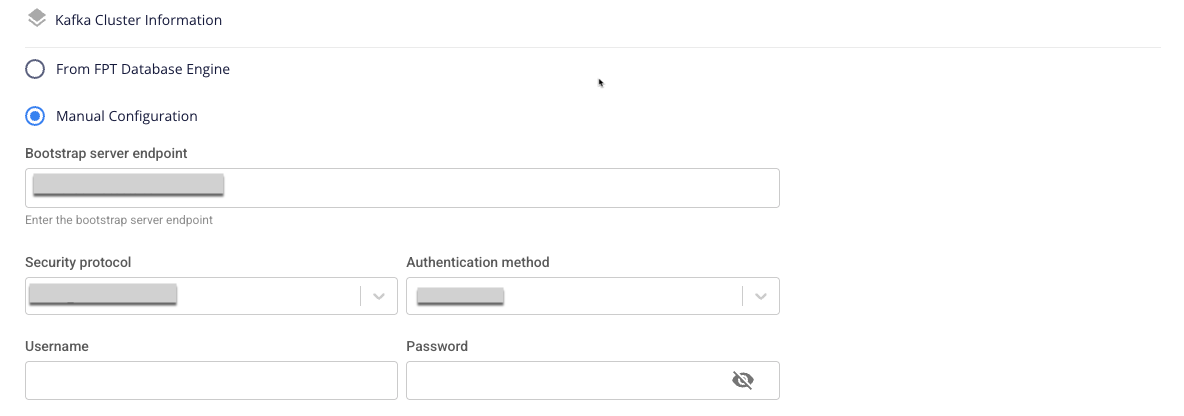
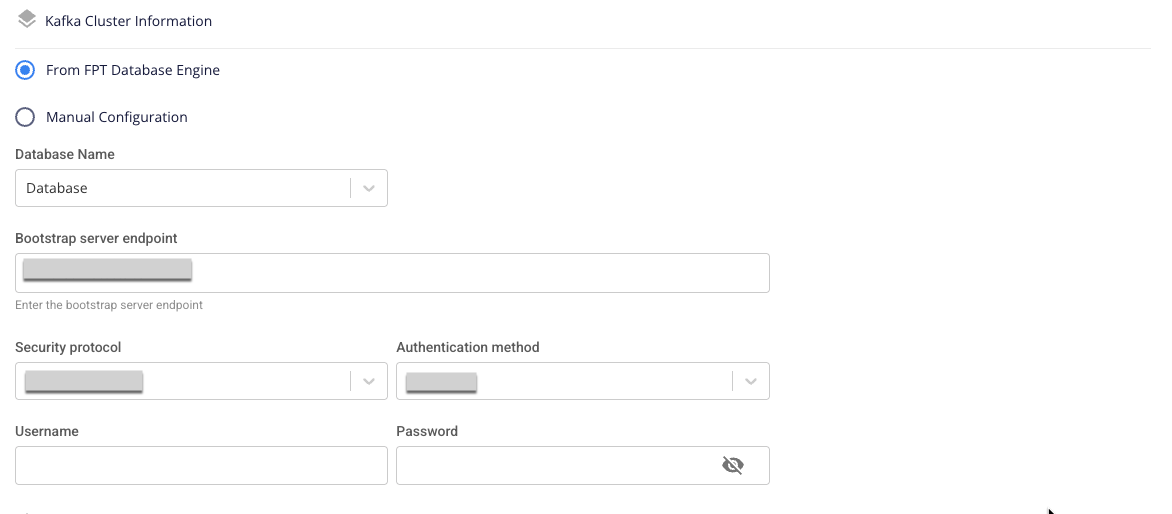
- Kafka Cluster Information: Có hai lựa chọn: From FPT Database Engine, Manual configuration
- Trường hợp chọn Manual configuration
Nhập và chọn các thông tin sau:
- Bootstrap server endpoint: nhập địa chỉ Bootstrap server endpoint
- Security protocol : chọn một trong các giao thức bảo mật sau:
- SASL_PLAINTEXT : là cơ chế xác thực đơn giản thông qua Username và password
- SASL Mechanism
- SASL Username
- SASL Password
- SASL_SSL: cung cấp một lớp bảo mật toàn diện cho việc xác thực và mã hóa dữ liệu thông qua Username và password
- SASL Mechanism1
- SASL Username
- SASL Password
- PLAINTEXT: dữ liệu truyền qua mạng không được mã hóa, không khuyến khích sử dụng
- SSL: là một giao thức bảo mật mạng được sử dụng để bảo vệ dữ liệu khi truyền qua mạng Internet
- SASL_PLAINTEXT : là cơ chế xác thực đơn giản thông qua Username và password
- Username (required) : Tên đăng nhập cho xác thực
- Hiển thị nếu Security protocol: SASL_PLAINTEXT hoặc SASL_SSL
- Bao gồm a-z, A-Z, 0-9, dấu gạch dưới (_), dấu gạch ngang (-), dấu chấm (.); Không chứa khoảng trắng ở đầu, cuối hoặc giữa chuỗi; Tối đa 64 ký tự
- Password (required) : Mật khẩu cho xác thực
- Hiển thị nếu Security protocol: SASL_PLAINTEXT hoặc SASL_SSL
- Không chứa khoảng trắng ở đầu, cuối hoặc giữa chuỗi; Tối đa 64 ký tự
- Trường hợp chọn From FPT Database Engine
Nhập và chọn các thông tin sau:
- Database Name (required): chọn Database
- Bootstrap server endpoint: nhập địa chỉ Bootstrap server endpoint
- Security protocol : chọn một trong các giao thức bảo mật sau:
- SASL_PLAINTEXT : là cơ chế xác thực đơn giản thông qua Username và password
- SASL Mechanism
- SASL Username
- SASL Password
- SASL_SSL : cung cấp một lớp bảo mật toàn diện cho việc xác thực và mã hóa dữ liệu thông qua Username và password
- SASL Mechanism
- SASL Username
- SASL Password
- PLAINTEXT : dữ liệu truyền qua mạng không được mã hóa, không khuyến khích sử dụng
- SSL : là một giao thức bảo mật mạng được sử dụng để bảo vệ dữ liệu khi truyền qua mạng Internet
- SASL_PLAINTEXT : là cơ chế xác thực đơn giản thông qua Username và password
- Username (required) : Tên đăng nhập cho xác thực
- Hiển thị nếu Security protocol: SASL_PLAINTEXT hoặc SASL_SSL
- Bao gồm a-z, A-Z, 0-9, dấu gạch dưới (_), dấu gạch ngang (-), dấu chấm (.); không chứa khoảng trắng ở đầu, cuối hoặc giữa chuỗi; tối đa 64 ký tự
- Password (required) : Mật khẩu cho xác thực
- Hiển thị nếu Security protocol: SASL_PLAINTEXT hoặc SASL_SSL
- Không chứa khoảng trắng ở đầu, cuối hoặc giữa chuỗi; Tối đa 64 ký tự
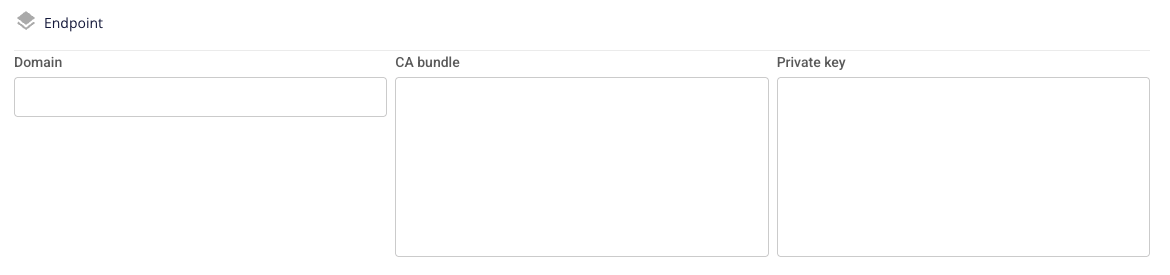
- Endpoint:
- Domain (required): Địa chỉ kết nối dịch vụ Event Gateway sau khi khởi tạo dịch vụ
- Bao gồm a-z, A-Z, 0-9, dấu gạch ngang (-), dấu chấm (.); tối đa 100 ký tự
- Tên domain không bắt đầu và kết thúc bằng dấu gạch nối (-) hoặc dấu chấm (.)
- Top level tối thiểu 2, tối đa 6 ký tự
- Ví dụ: domain-name.com
- CA bundle ( required): Chuỗi chứng chỉ CA ở dịnh dạng PEM
- Bắt đầu bằng -----BEGIN CERTIFICATE----- và kết thúc đúng chuẩn PEM
- Private key (required): Private key ở định dạng PEM
- Bắt đầu bằng -----BEGIN PRIVATE KEY----- và kết thúc đúng chuẩn PEM

- Bắt đầu bằng -----BEGIN PRIVATE KEY----- và kết thúc đúng chuẩn PEM
- Domain (required): Địa chỉ kết nối dịch vụ Event Gateway sau khi khởi tạo dịch vụ
Bước 5: Nhấn Next Step để chuyển sang màn Configure Nhập các thông tin sau:
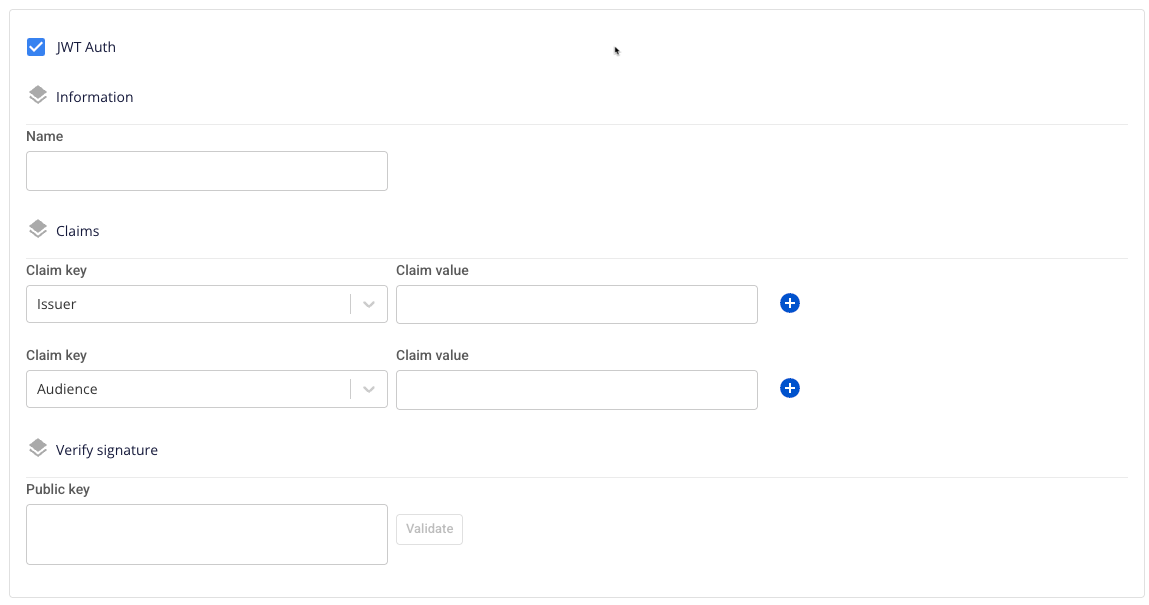
- JWT auth: Bật/Tắt cơ chế xác thực JWT Token - Mặc định Tắt
- Name (required): Tên JWT auth
- Bao gồm a-z, A-Z, -, _ và số; bắt đầu bằng chữ cái; tối đa 30 ký tự
- Claim key: Danh sách claim key:
- Issuer
- Issued At
- Expiration
- Audience
- Subject
- Scope
- Giá trị mặc định claim key là "Issuer"
- Giao diện hiển thị mặc 1 định 1 cặp claim key-value nếu Bật JWT Auth
- Mặc định render 2 input: Issuer và Audience, cả hai đều required
- Value : Giá trị tương ứng với mỗi claim key (nếu có)
- Tối đa 100 ký tự
- Public key ( required): Chuỗi public key ở dịnh dạng PEM
- Bắt đầu bằng -----BEGIN PUBLIC KEY----- và kết thúc đúng chuẩn PEM Nhấn Add claim để thêm claim key-value Và Remove claim để xoá claim key-value
- Name (required): Tên JWT auth
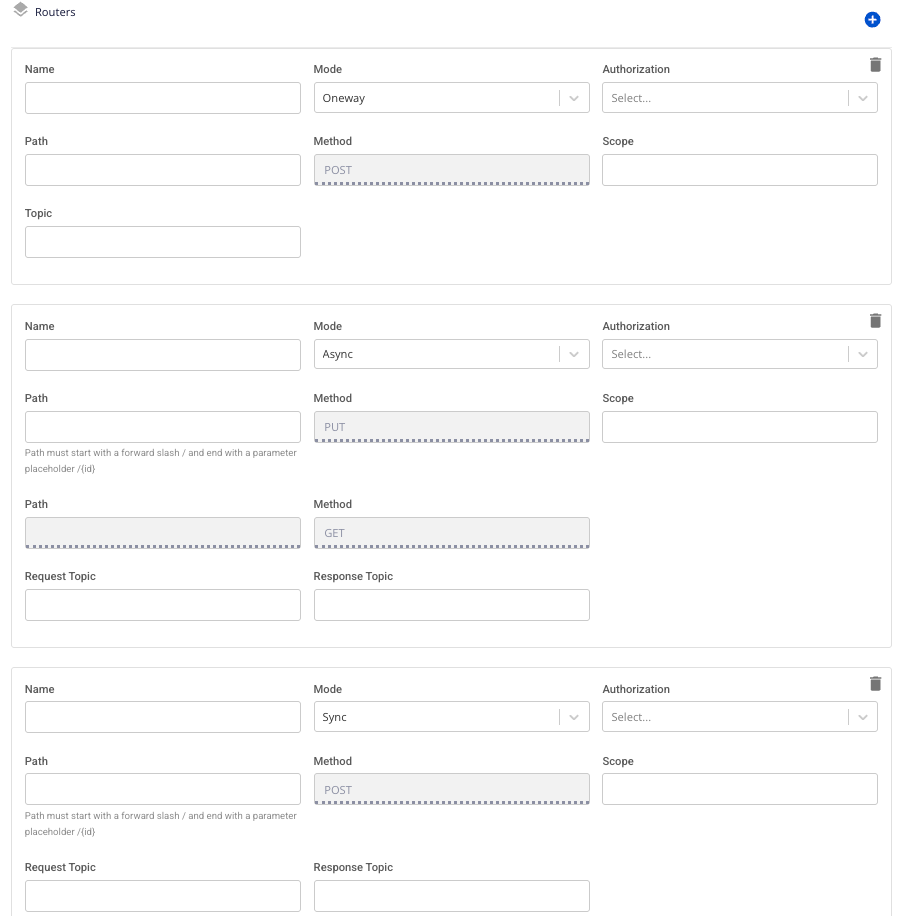
- Routers:
- Name ( required): Tên Router
- Bao gồm a-z, A-Z, -, _ và số, bắt đầu bằng chữ cái, tối đa 30 ký tự
- Mode (required): Loại Router
- Lựa chọn từ danh sách:
- Oneway
- Sync
- Async
- Giao diện hiển thị mặc định 3 template router tương ứng với 3 mode
- Authentication(required): Router có/không sử dụng xác thực
- Mặc định None
- Lựa chọn từ danh sách:
- None: không sử dụng xác thực
- : sử dụng xác thực với JWT auth (nếu bật cấu hình JWT auth)
- Path ( required): Đường dẫn gửi (POST) lấy (FETCH) dữ liệu
- Bắt đầu bằng dấu /
- Bao gồm a-z, A-Z, 0-9, dấu gạch ngang (-), gạch dưới (_), /, {, }, =
- Tối đa 100 ký tự
- Method ( required): Phương thức của API trong Router
- Scope ( required): Quy định giá trị (value) của claim "scope" trong JWT token để xác thực khi request API
- Tối đa 50 ký tự
- Topic ( required): Tên topic kafka nhận dữ liệu trong mode Oneway
- Request topic ( required): Tên topic kafka nhận dữ liệu trong mode Sync hoặc Async
- Bao gồm a-z, A-Z, 0-9, dấu gạch ngang (-), gạch dưới (_), dấu chấm (.)
- Bắt đầu bằng chữ cái; Tối đa 249 ký tự
- Response topic ( required): Tên topic kafka lấy dữ liệu trong mode Sync hoặc Async
- Bao gồm a-z, A-Z, 0-9, dấu gạch ngang (-), gạch dưới (_), dấu chấm (.)
- Bắt đầu bằng chữ cái; Tối đa 249 ký tự Nhấn Add router để thêm template giao diện tương ứng với mỗi loại Mode của Router Nhấn Remove router để Xoá Router
- Name ( required): Tên Router
 Bước 7: Nhấn Next Step để chuyển sang màn Review and Create
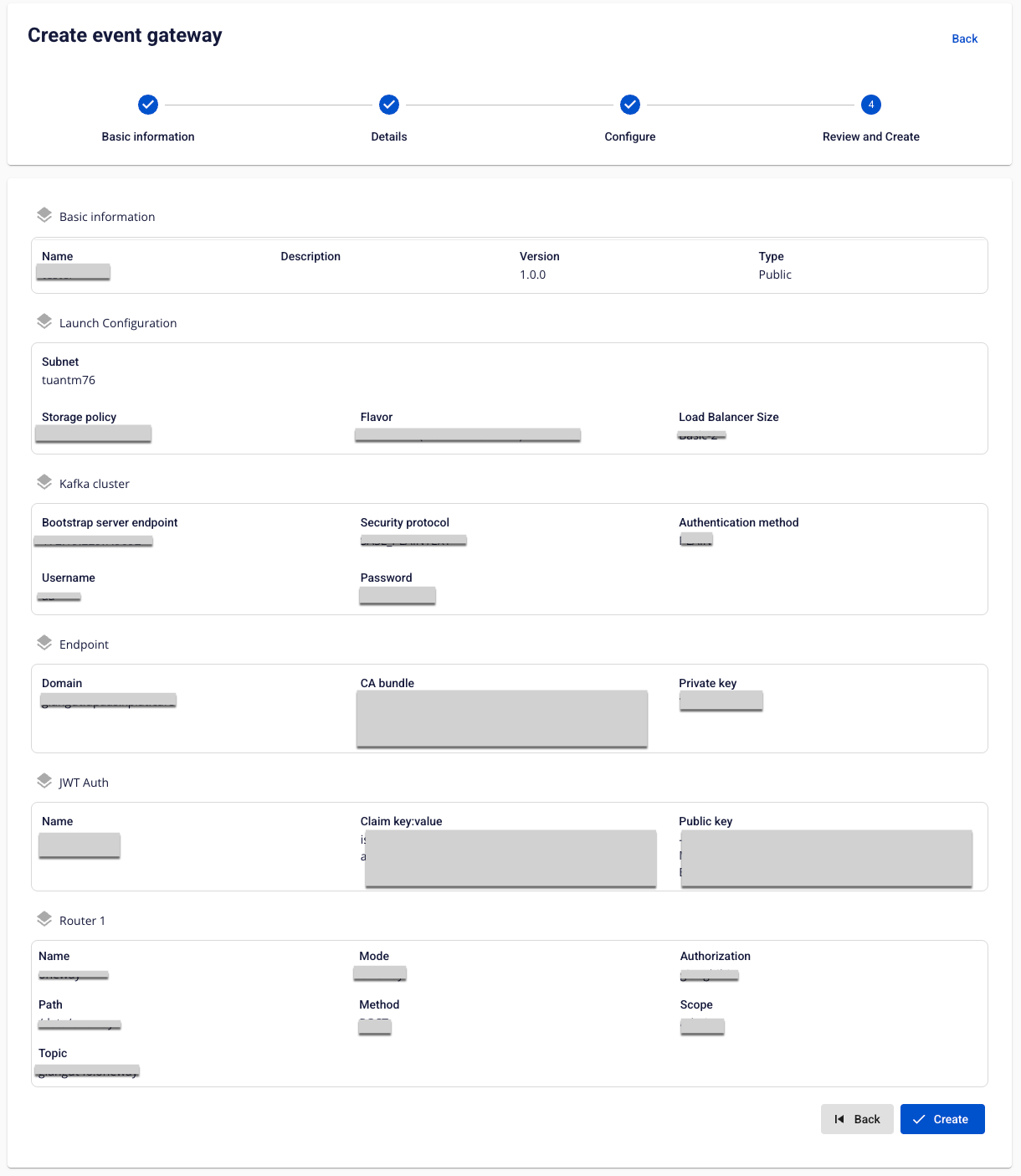 Bước 8 : Kiểm tra thông tin nhập sau đó nhấn Create để hoàn thành việc khởi tạo Event Gateway
Event Gateway hoàn thành khởi tạo khi Status của Event Gateway là Healthy (~15 phút)
Bước 8 : Kiểm tra thông tin nhập sau đó nhấn Create để hoàn thành việc khởi tạo Event Gateway
Event Gateway hoàn thành khởi tạo khi Status của Event Gateway là Healthy (~15 phút)